Velanto Documentation
 Allgemein

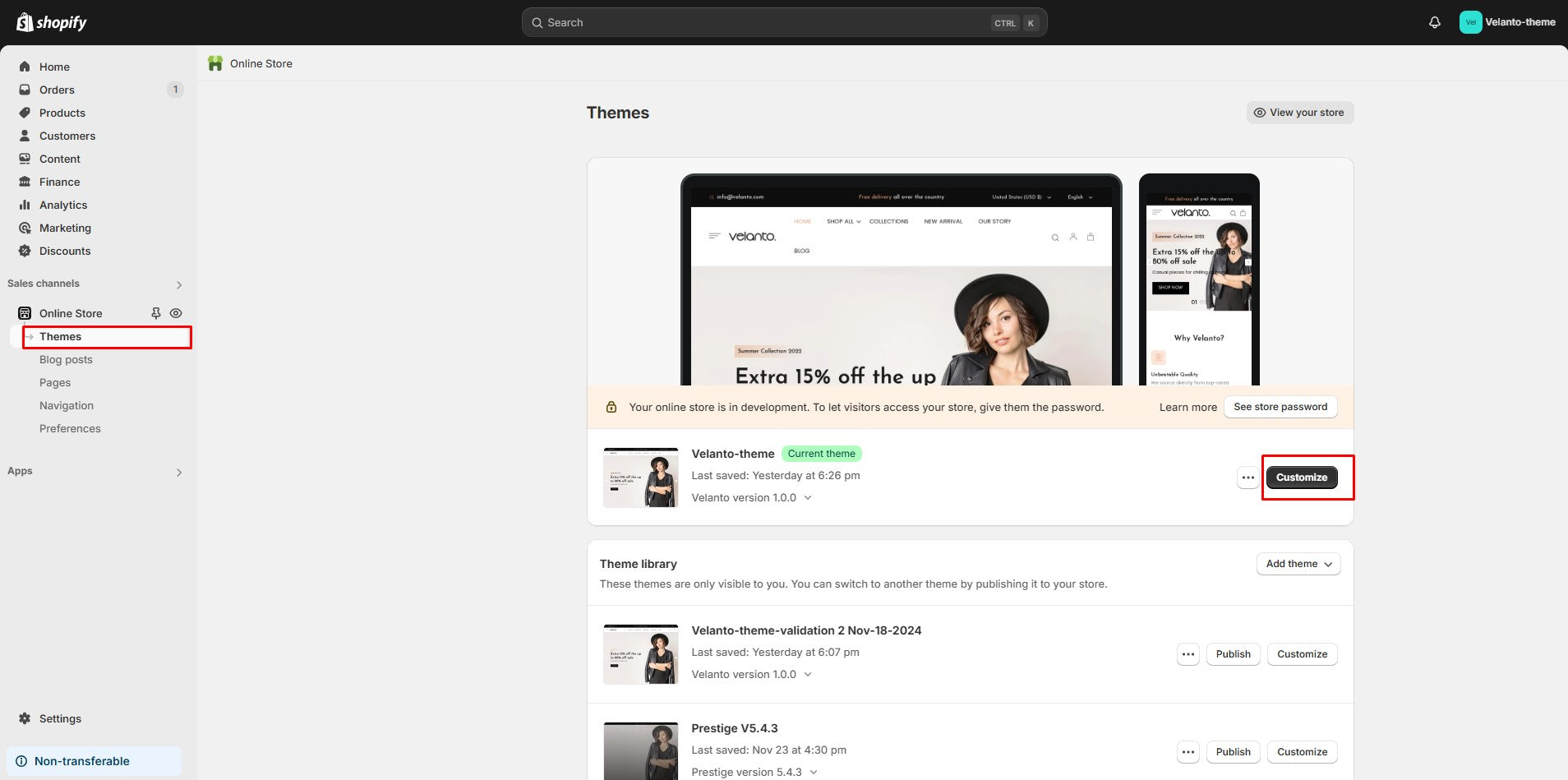
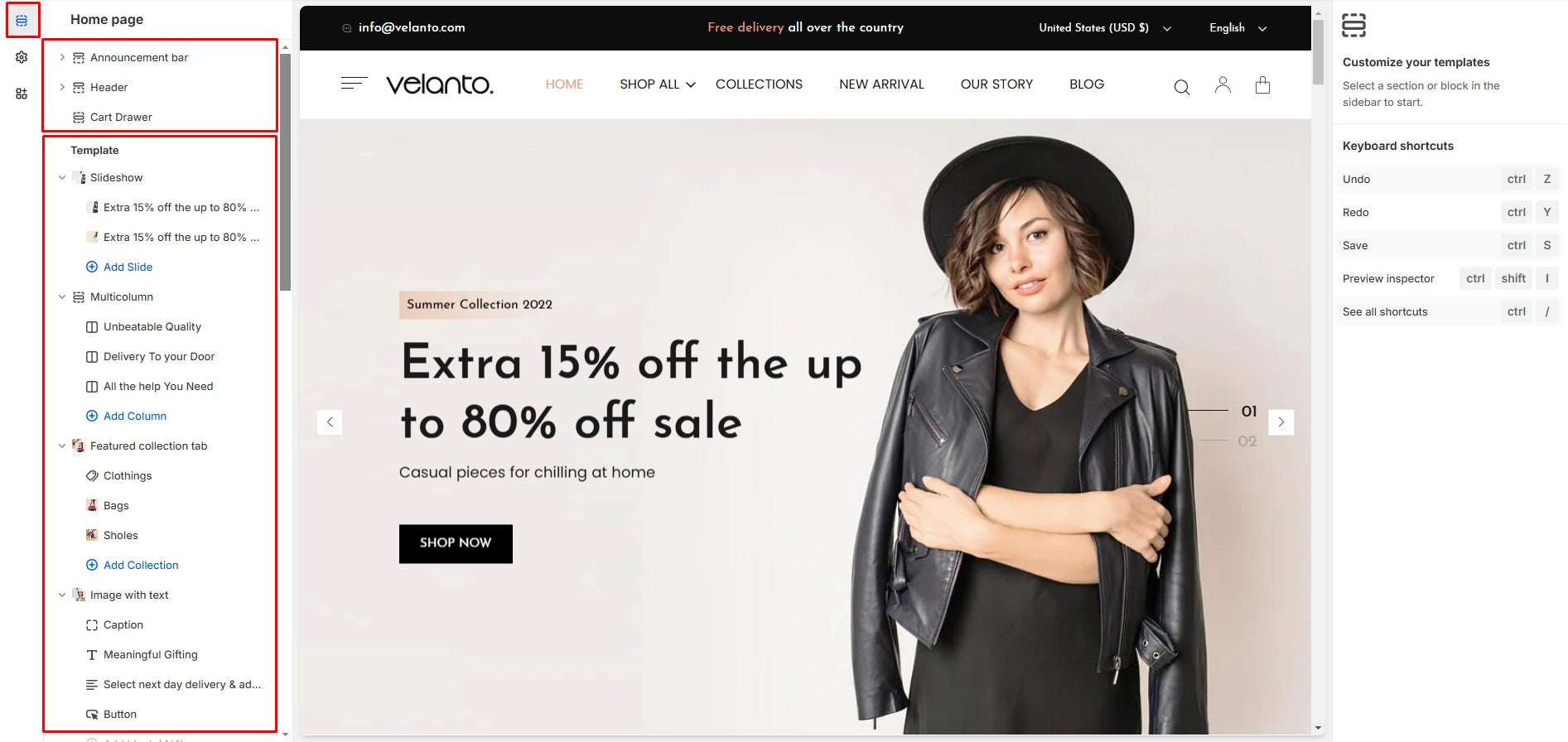
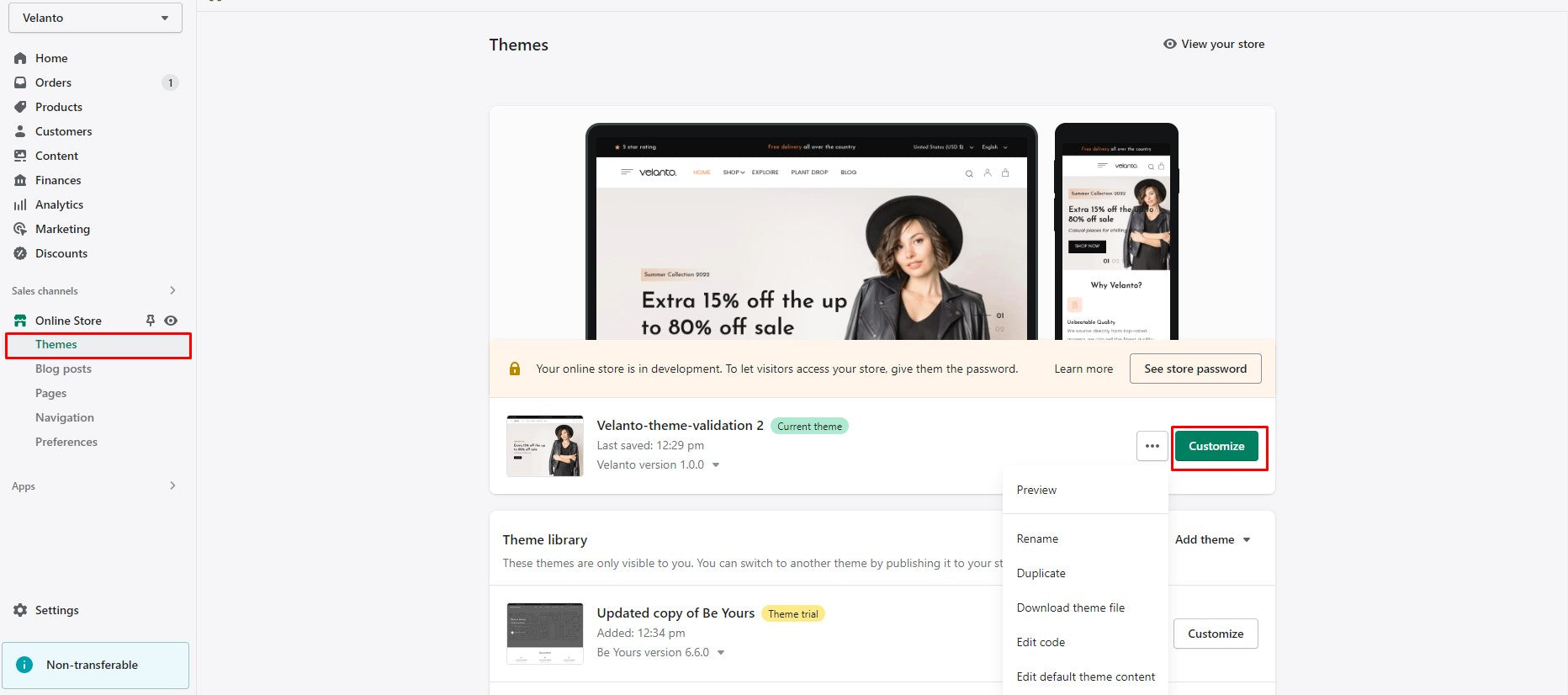
Öffnen Sie zuerst das Haupt-Dashboard, klicken Sie dann auf Customizer, um die Anpassungsoptionen des Valento Themes anzuzeigen.
Die Demo-Screenshots der Theme-Einstellungen sind unten in der Reihenfolge aufgeführt.
Theme-Anpassung
 Design-Einstellungen

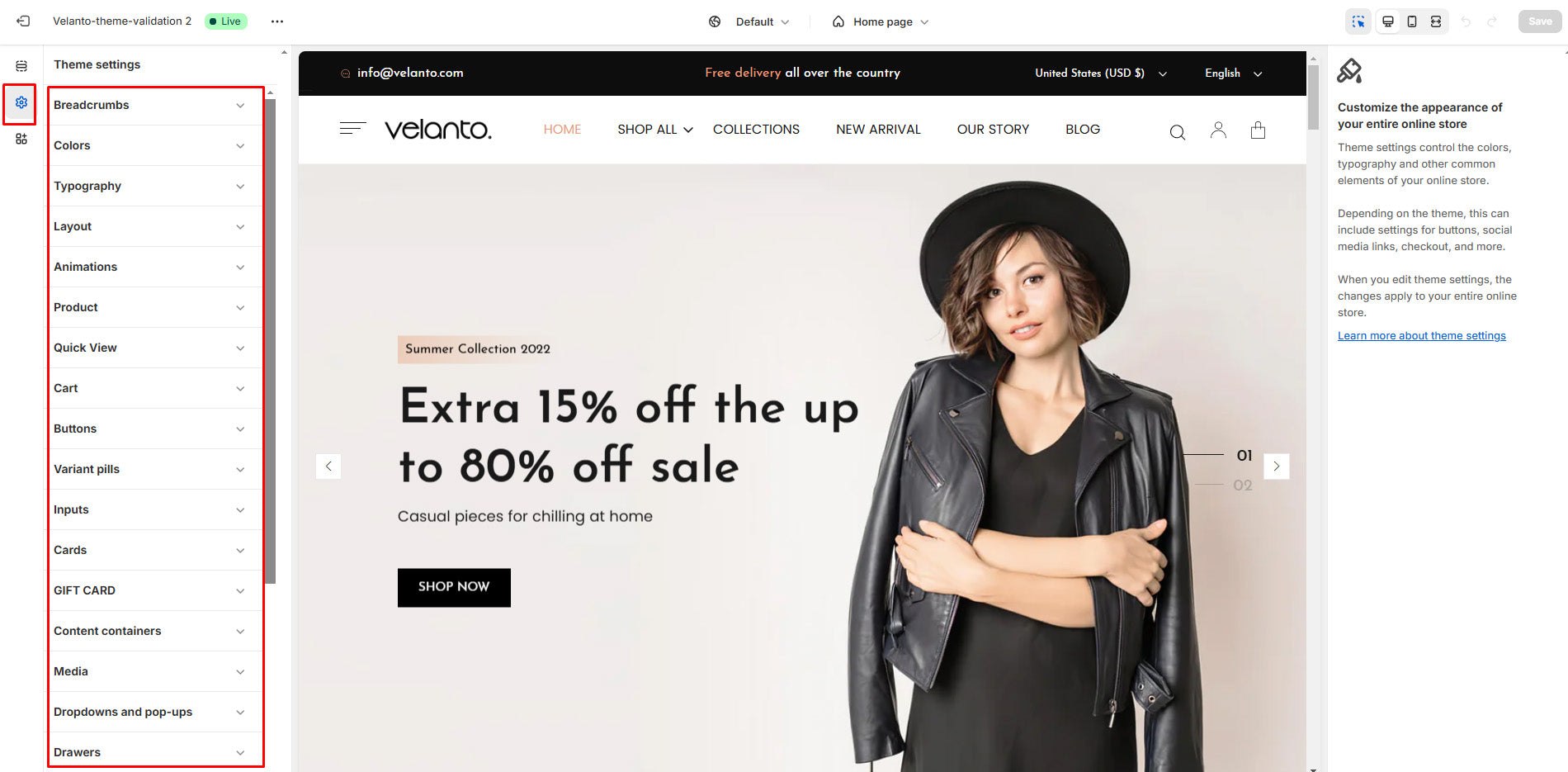
Gehen Sie zuerst zum Anpassungsbereich und klicken Sie dann auf Theme-Einstellungen , um die grundlegenden Optionen unseres Valento-Themes anzupassen. Die Demo-Screenshots der Theme-Einstellungen sind unten in der Reihenfolge aufgeführt.
Einstellungsoptionen
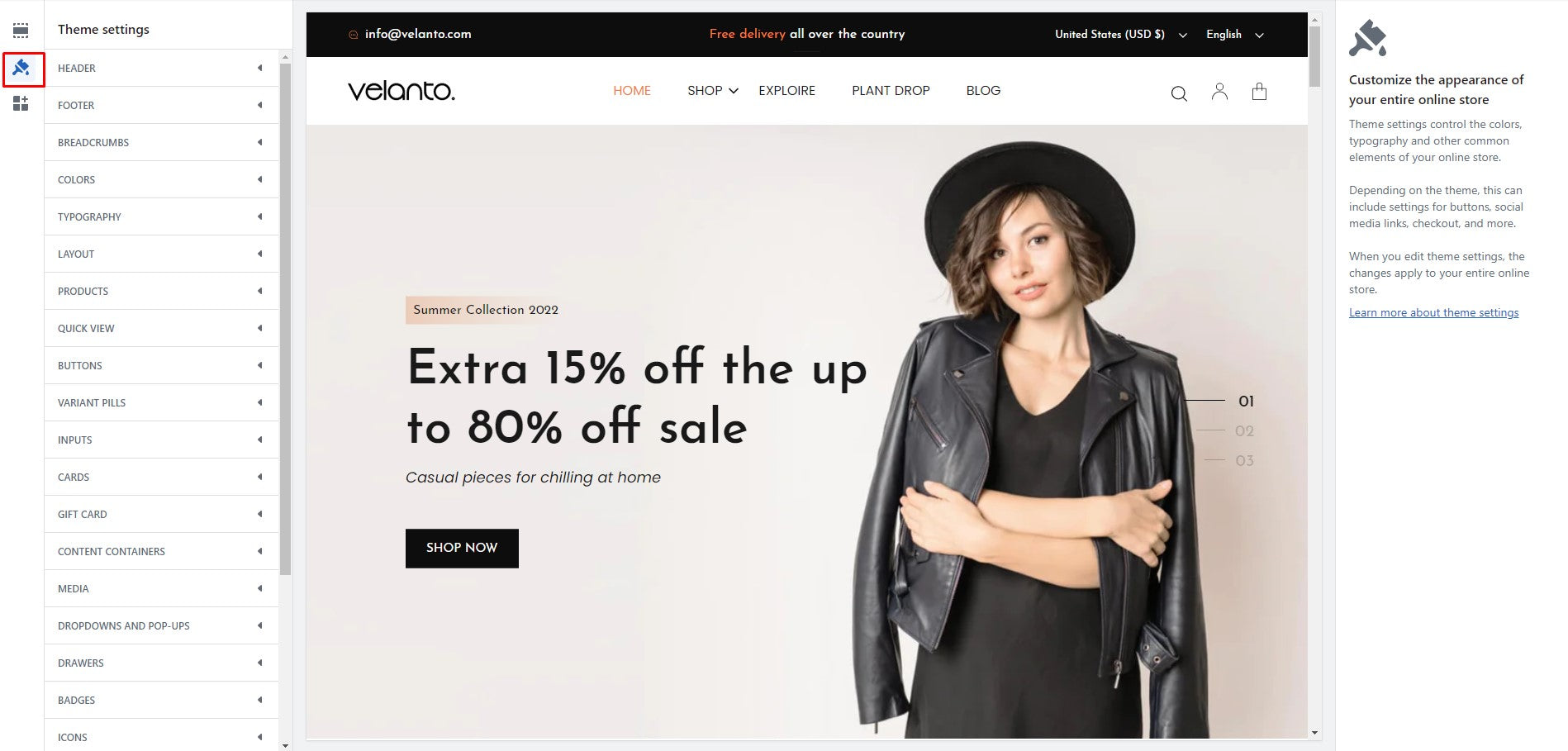
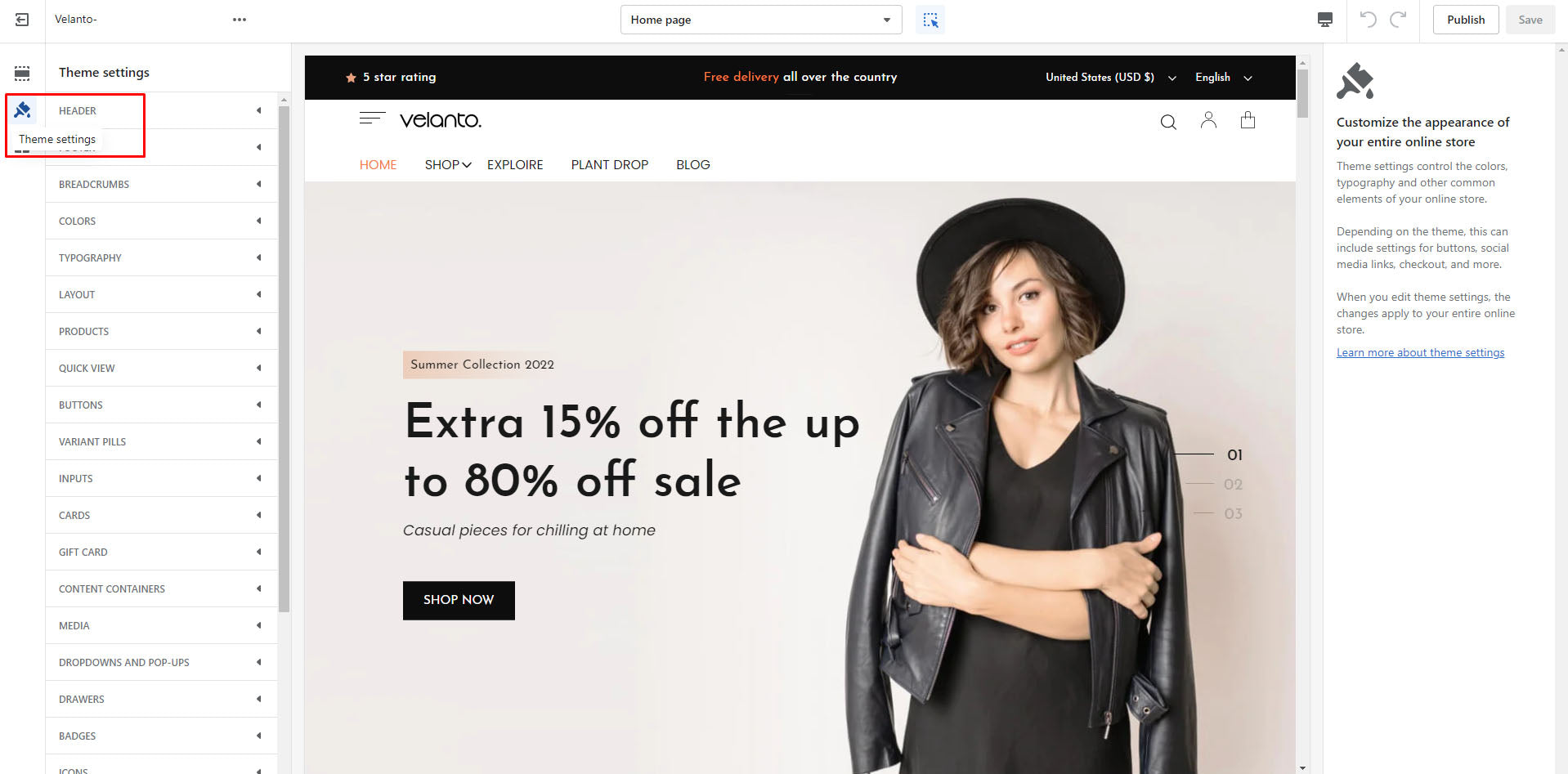
Brotkrumen
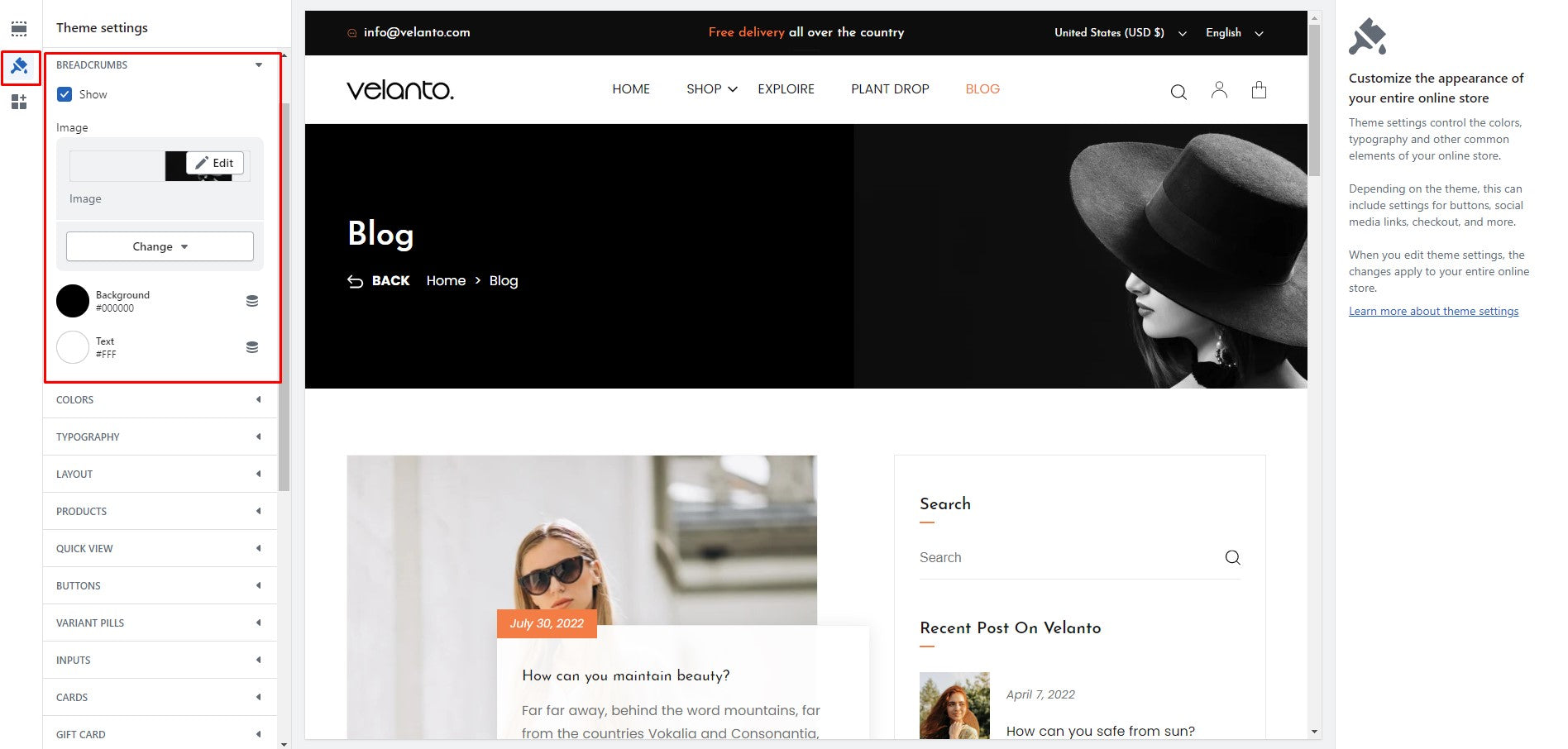
Verwenden Sie die Theme-Einstellungen von Velanto, um die Brotkrumen-Einstellungen anzupassen
Farben
Verwenden Sie die Theme-Einstellungen von velanto, um die Farbeinstellungen anzupassen

Typografie
Verwenden Sie die Theme-Einstellungen von velanto, um die Typografie-Einstellungen anzupassen
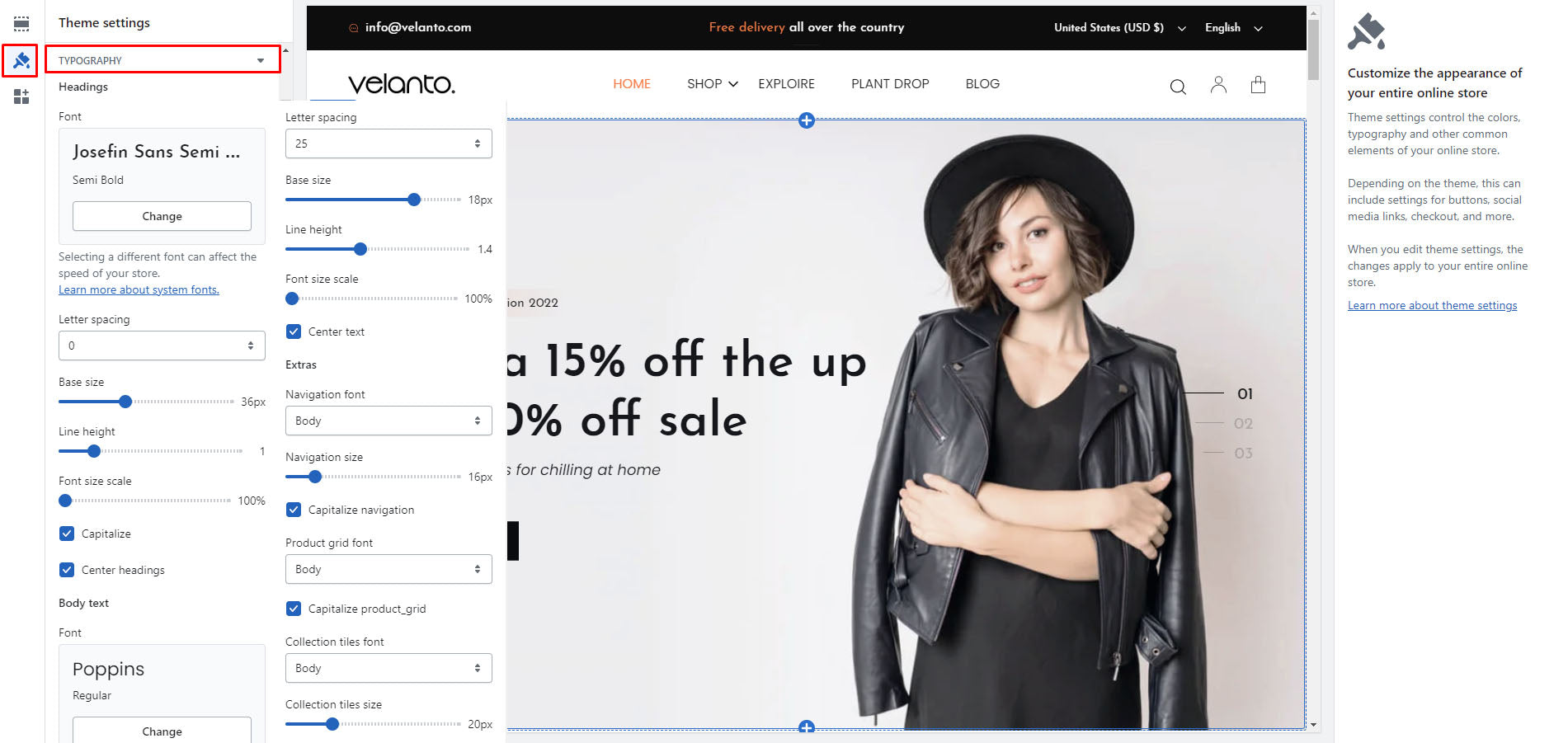
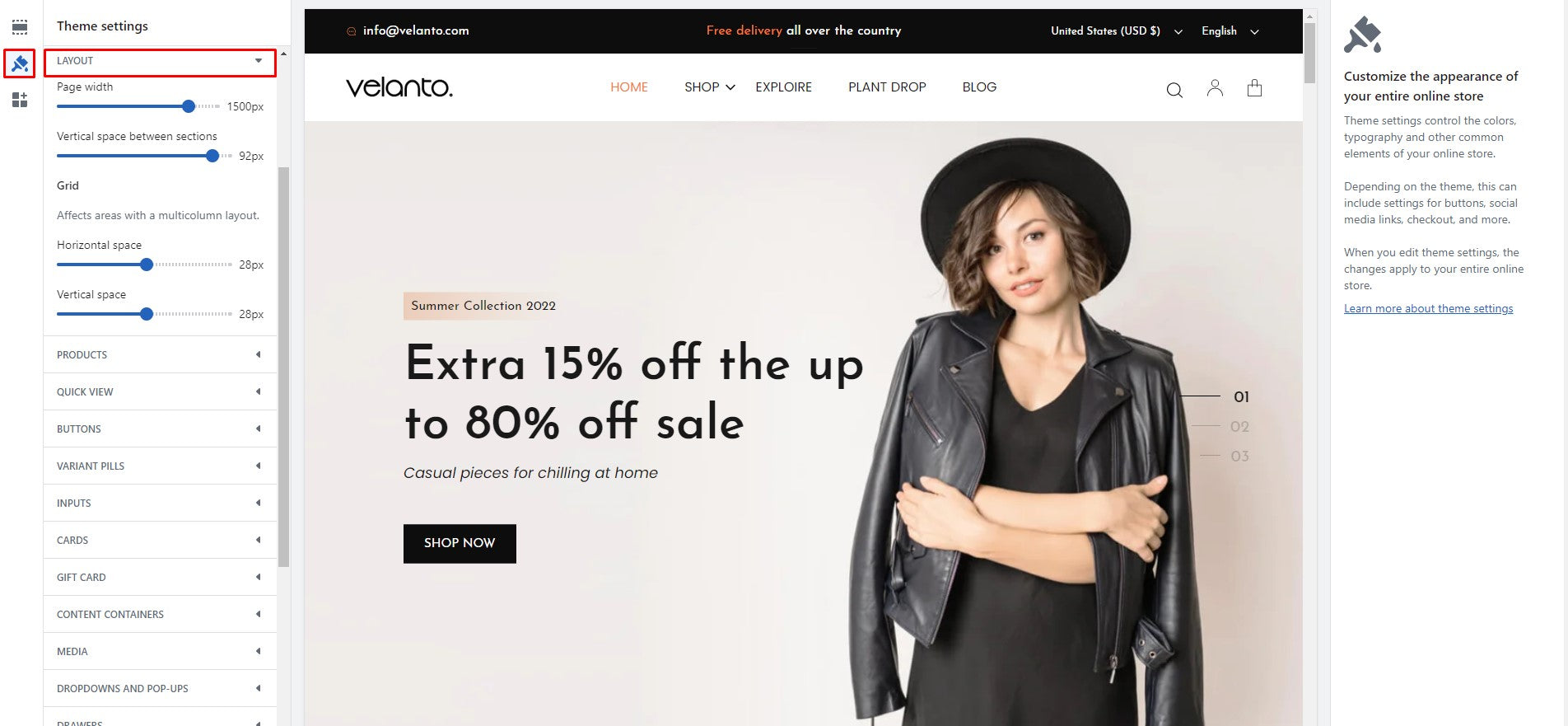
Layout
Verwenden Sie die Theme-Einstellungen von Velanto, um die Layout-Einstellungen anzupassen
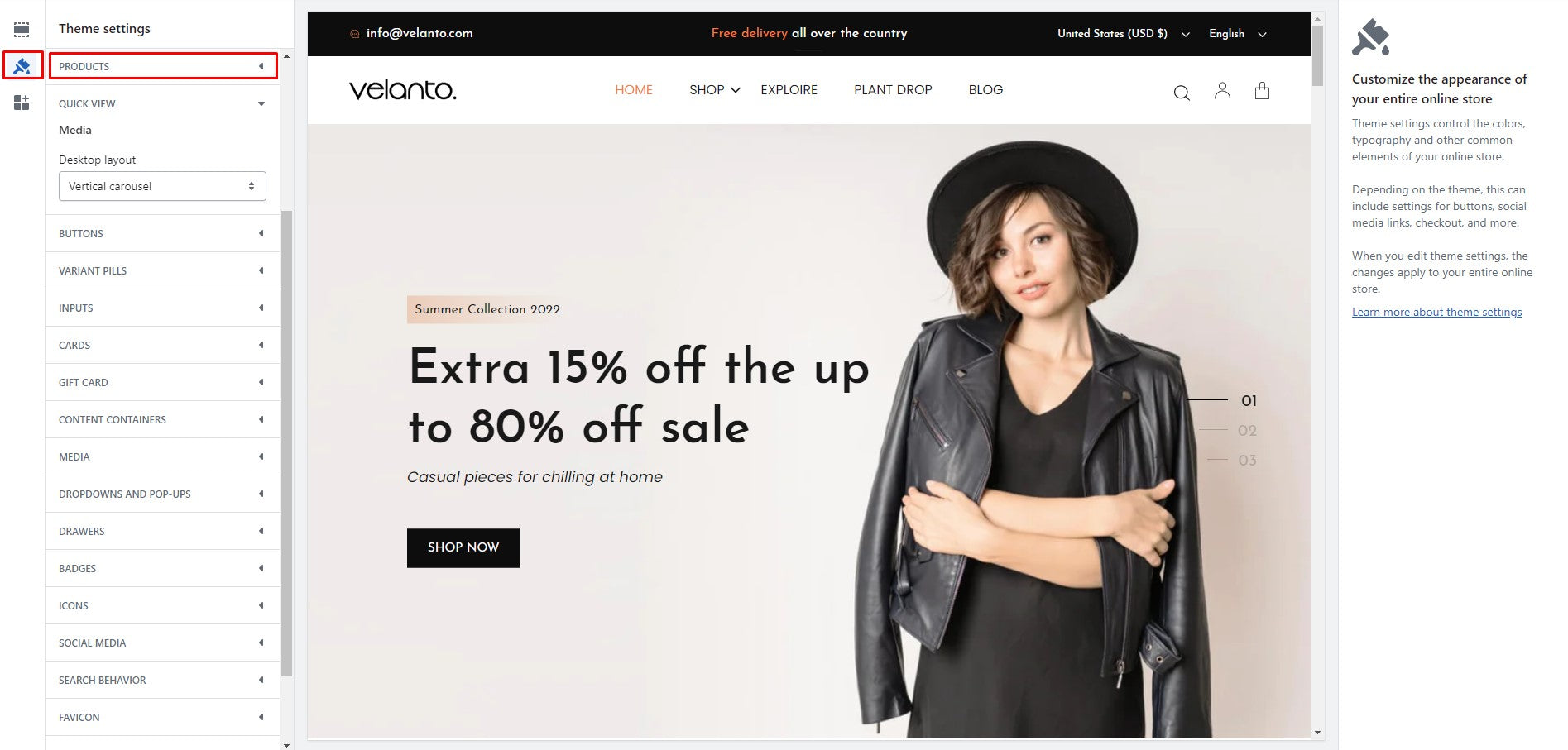
Produkte
Verwenden Sie die Theme-Einstellungen von Velanto, um die Layout-Einstellungen anzupassen
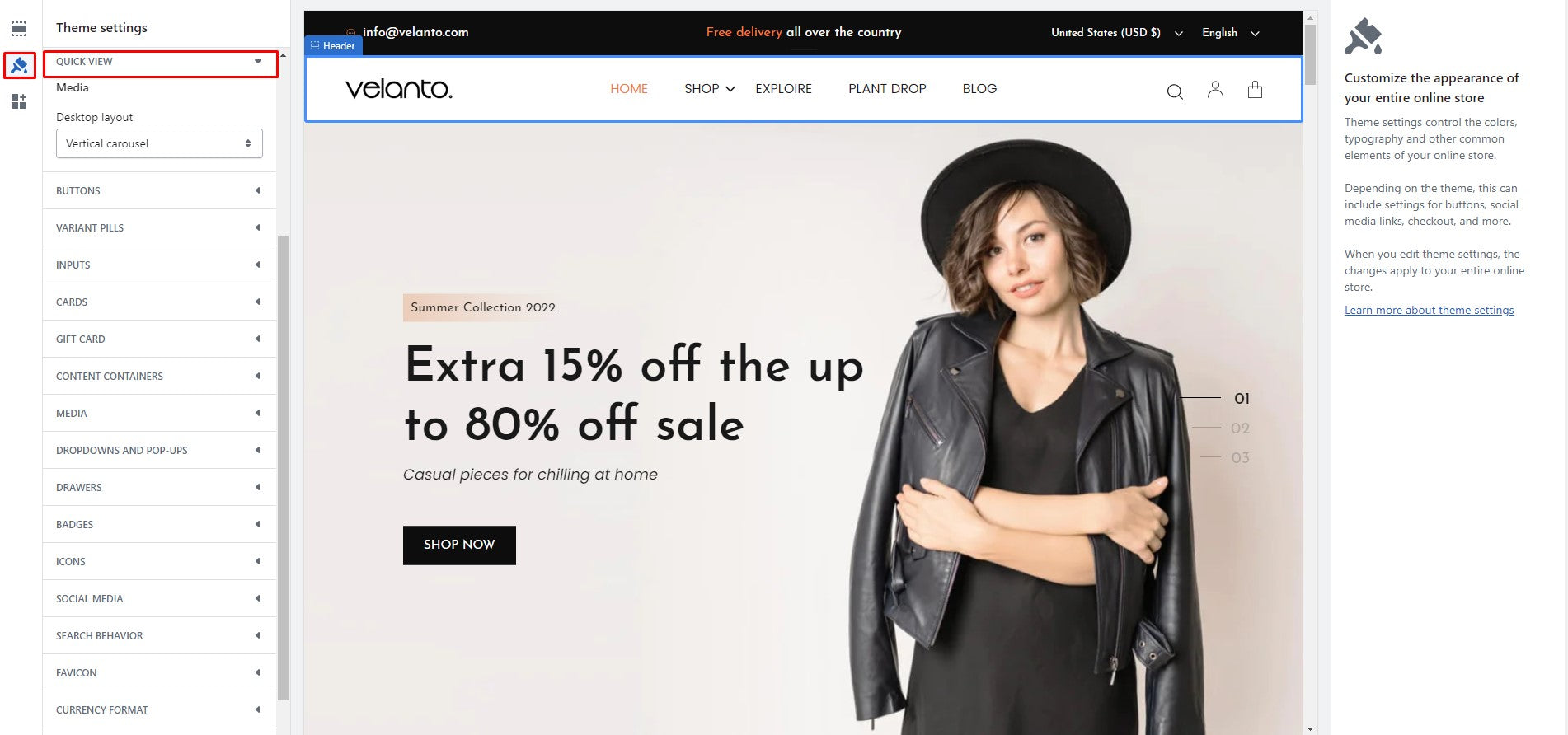
Schnellansicht
Verwenden Sie die Theme-Einstellungen von Velanto, um die Schnellansichtsoption anzupassen
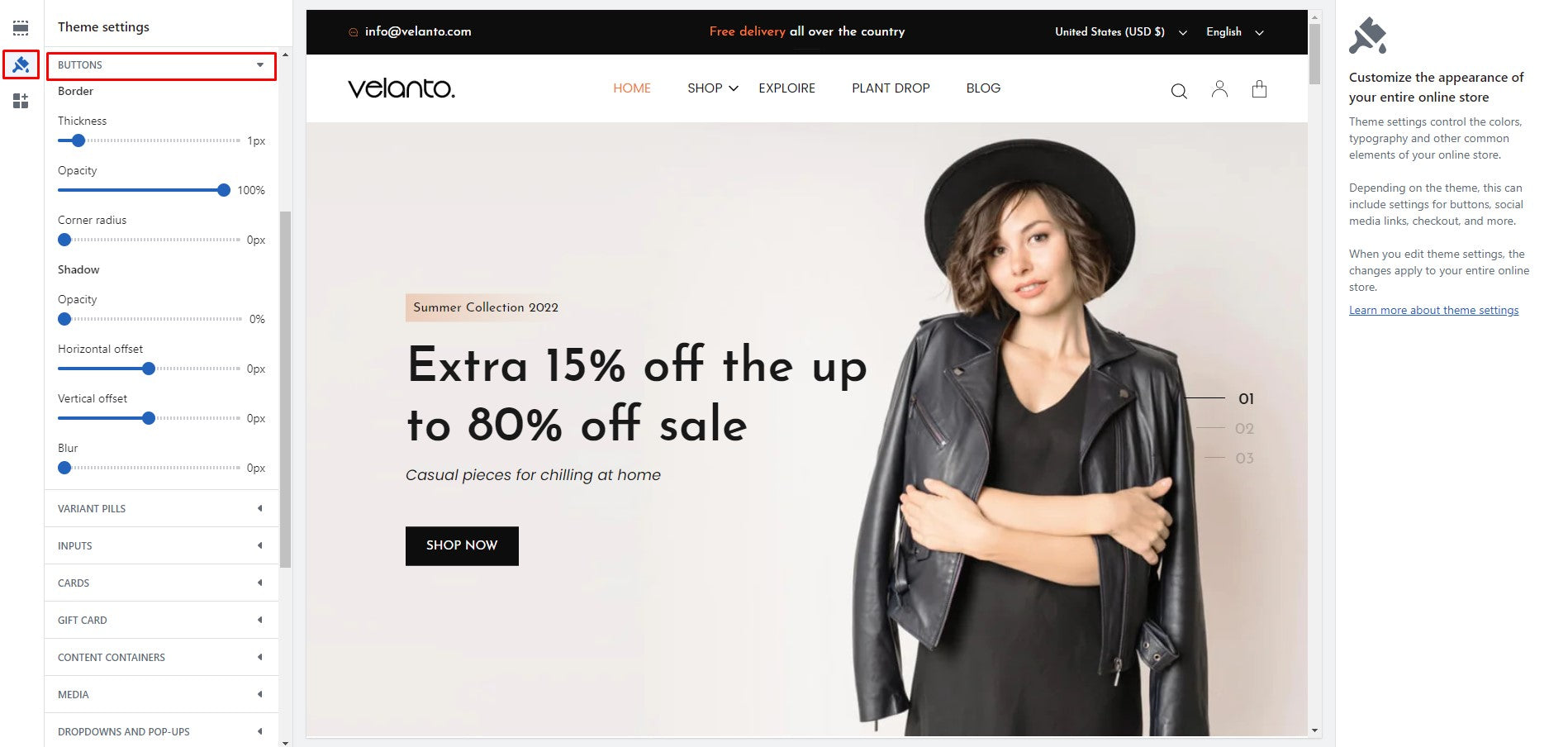
Tasten
Verwenden Sie die Theme-Einstellungen von velanto, um die Schaltflächeneinstellungen anzupassen
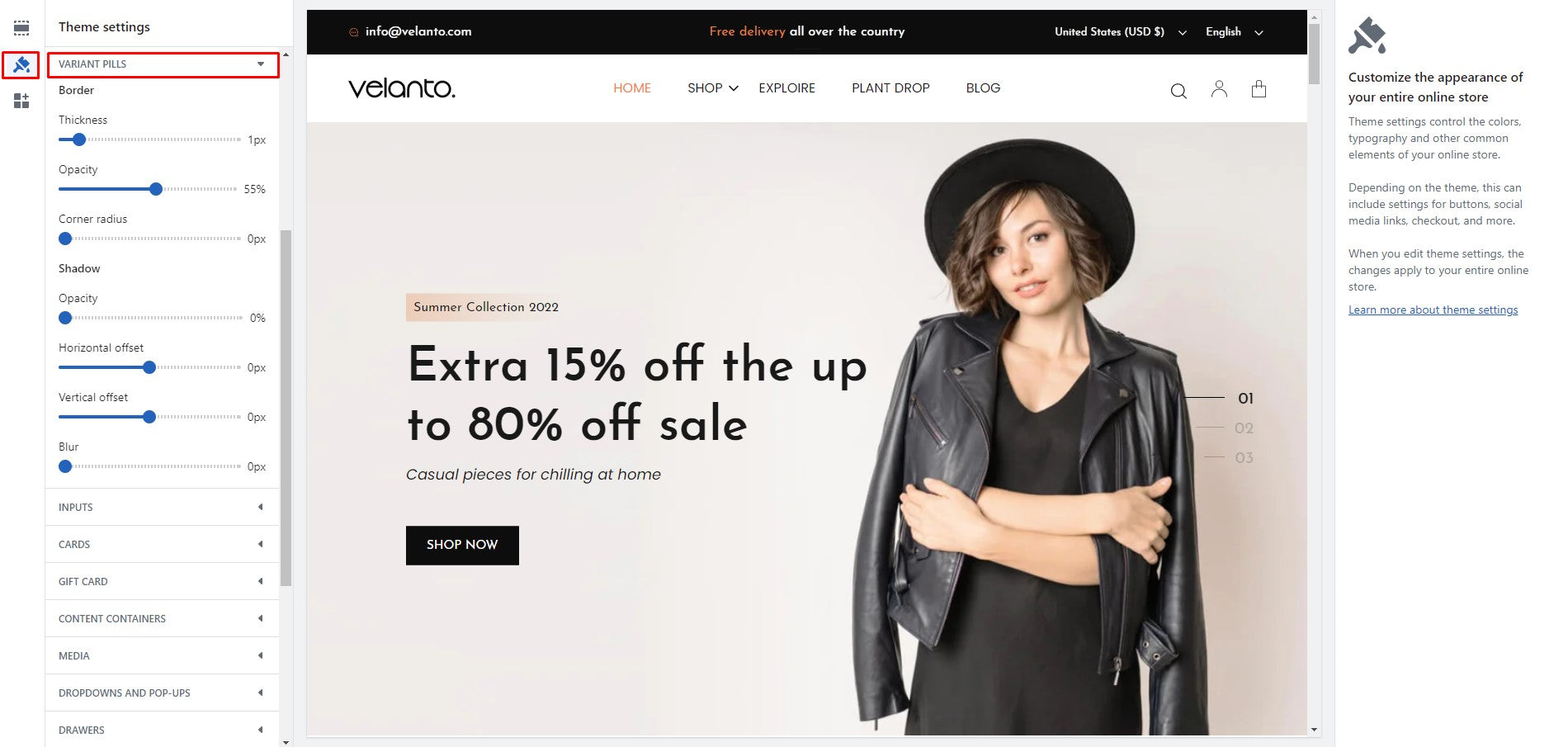
Varianten-Pillen
Verwenden Sie die Theme-Einstellungen von Velanto, um die Einstellungen der Varianten-Pillen anzupassen
Eingaben
Verwenden Sie die Theme-Einstellungen von velanto, um die Eingabeeinstellungen anzupassen

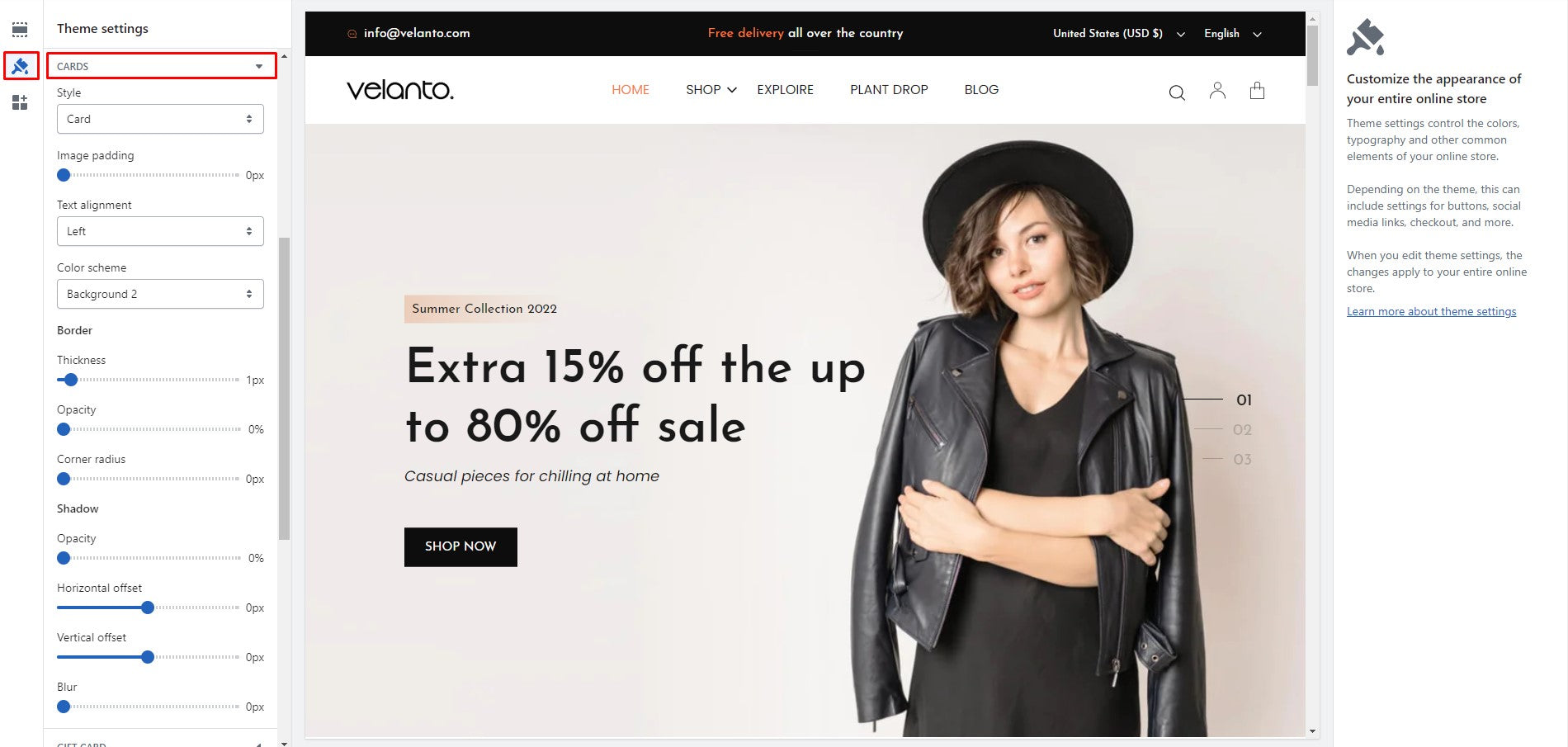
Karten
Verwenden Sie die Theme-Einstellungen von velanto, um die Kartenoption anzupassen
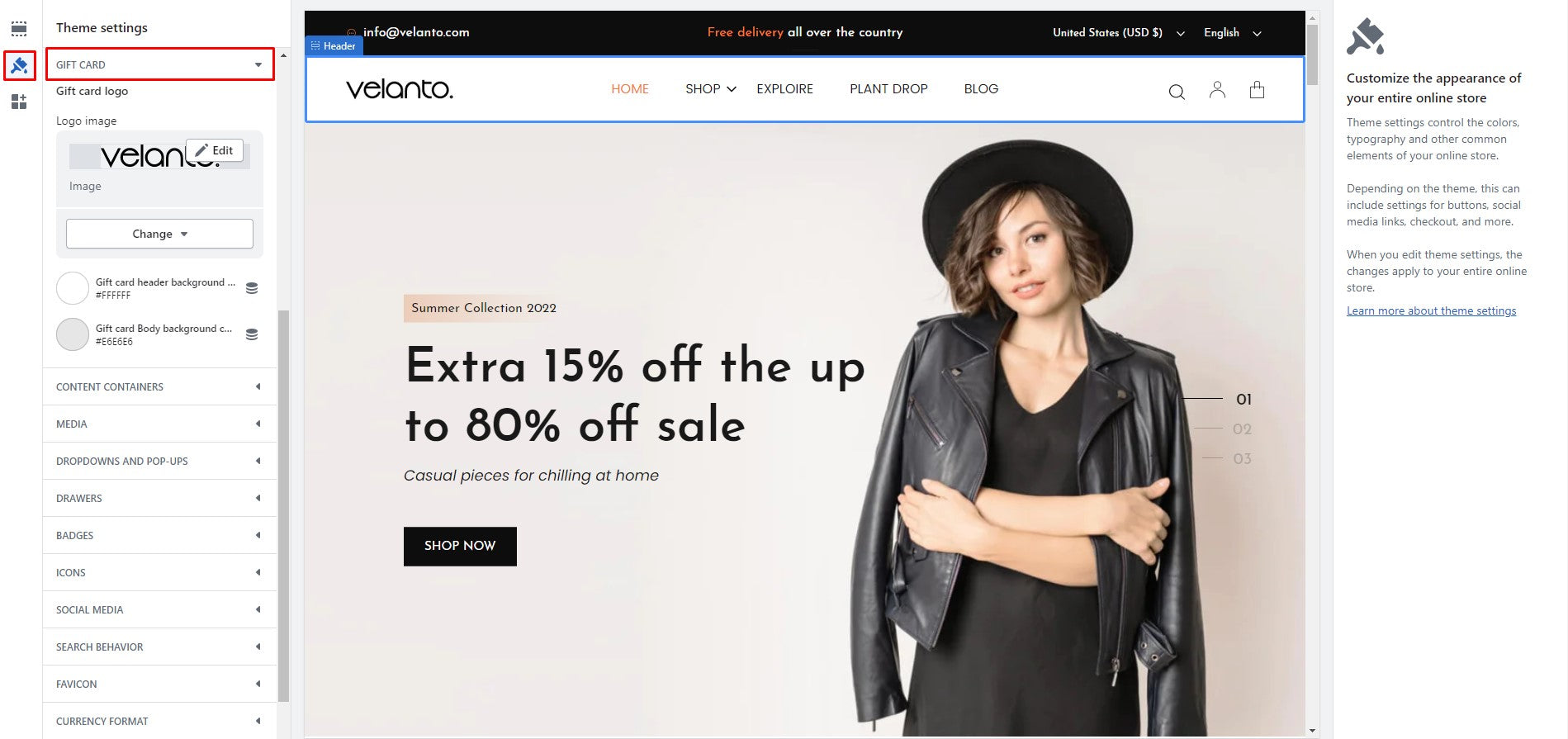
Geschenkgutschein
Verwenden Sie die Theme-Einstellungen von velanto, um die Geschenkarten-Option anzupassen
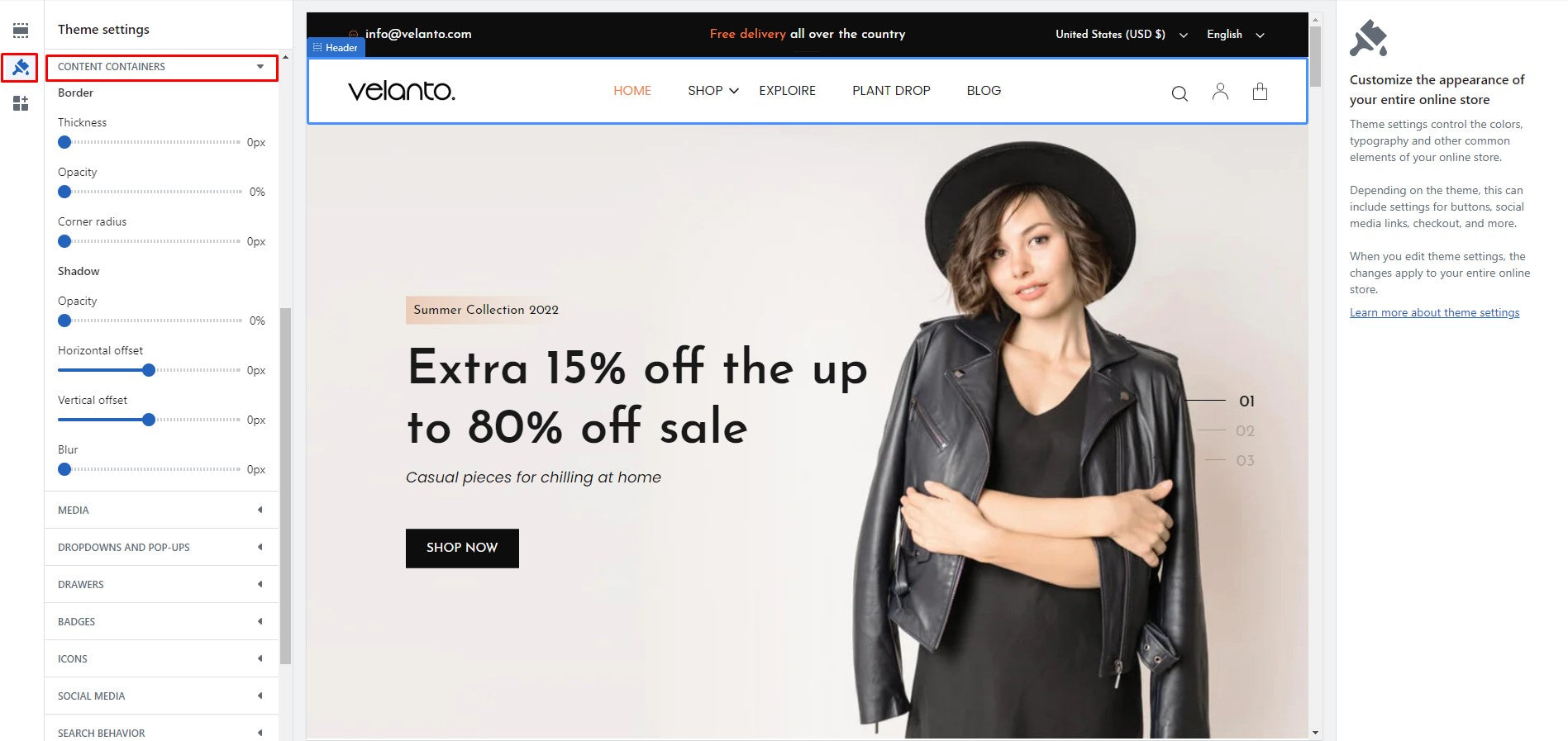
Inhaltscontainer
Verwenden Sie die Theme-Einstellungen von velanto, um die Inhaltscontainer-Option anzupassen
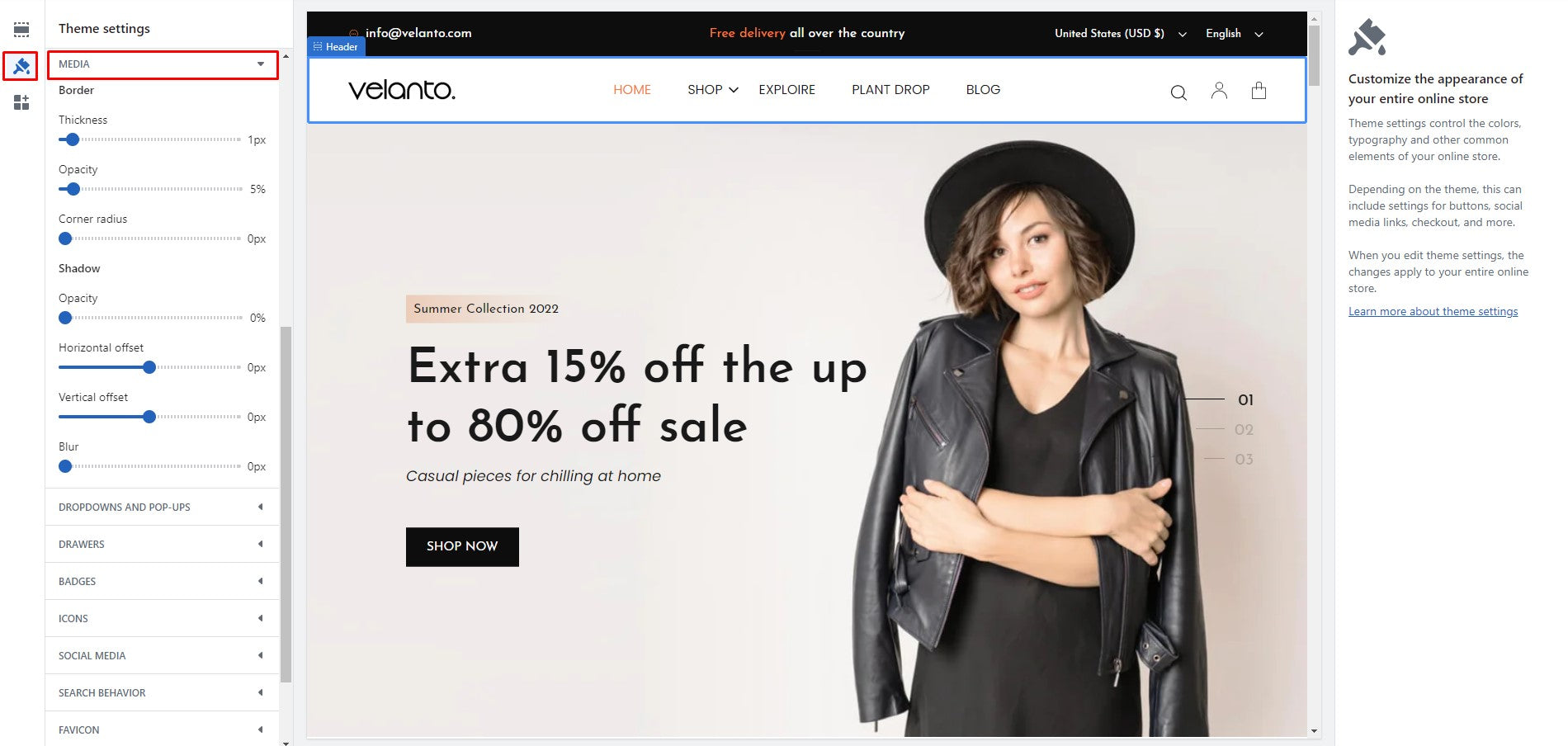
Medien
Verwenden Sie die Theme-Einstellungen von velanto, um die Medienoption anzupassen
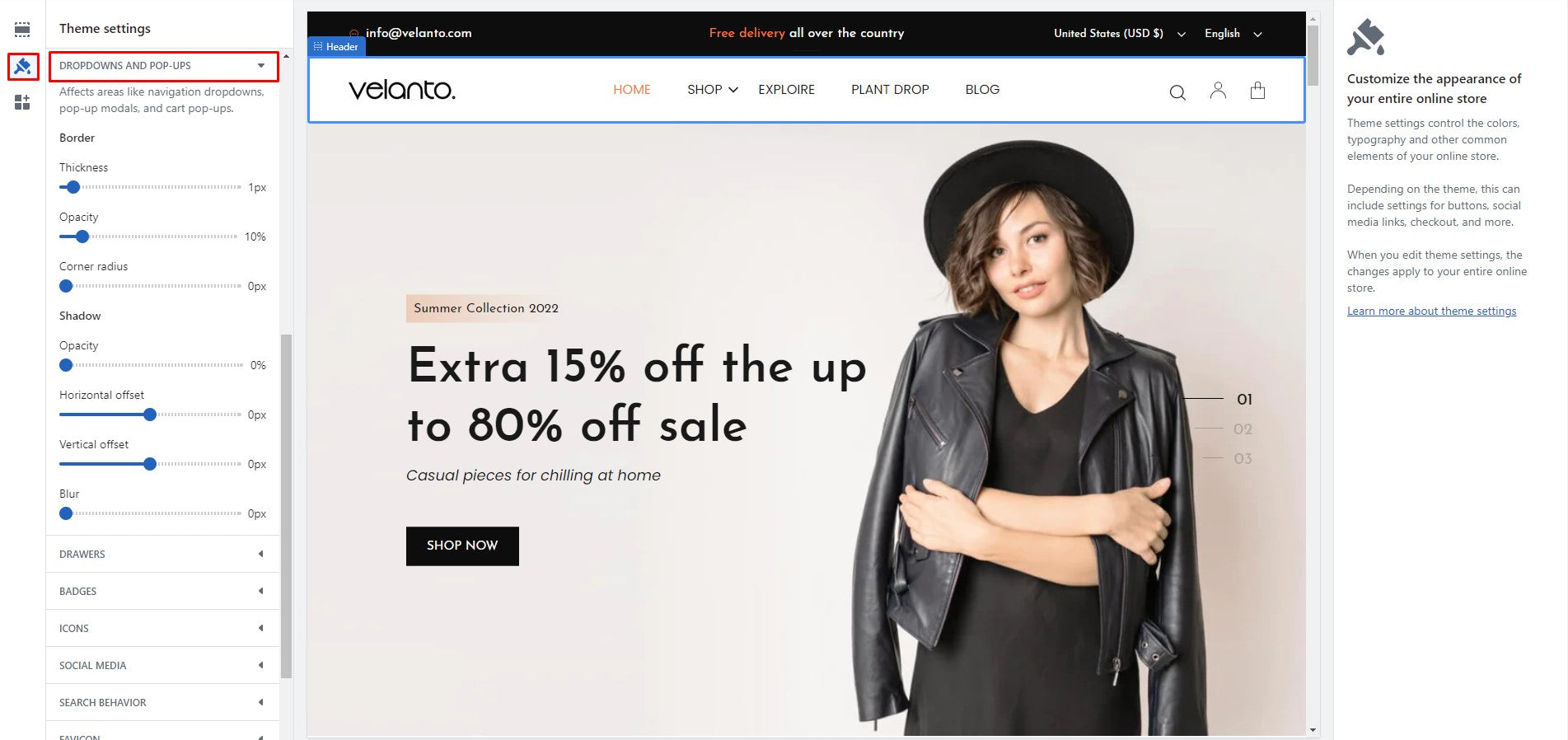
Dropdown-Menüs und Pop-ups
Verwenden Sie die Theme-Einstellungen von velanto, um die Dropdown-Menüs und Pop-ups anzupassen
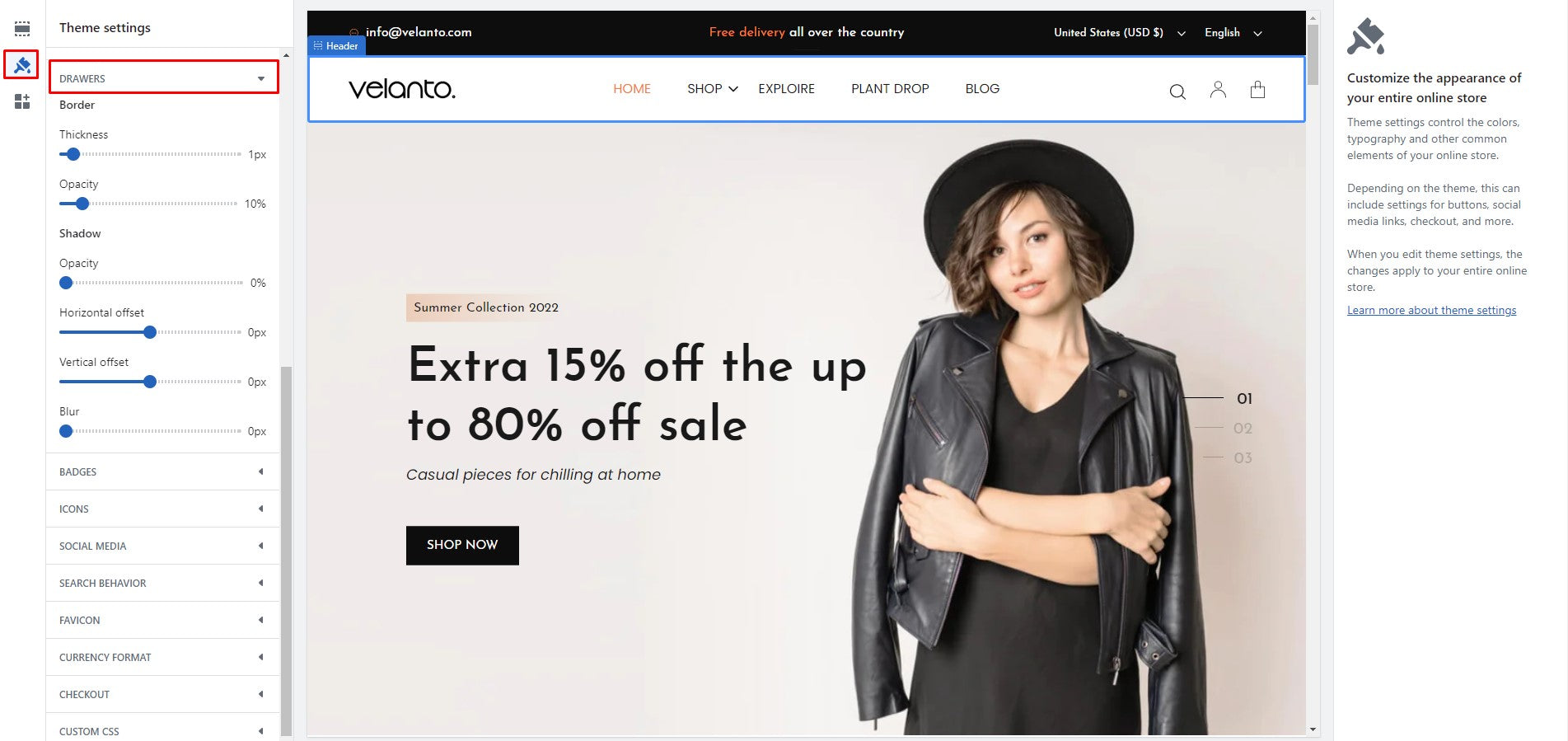
Schubladen
Verwenden Sie die Theme-Einstellungen von Velanto, um die Schubladen-Einstellungen anzupassen
Abzeichen
Verwenden Sie die Theme-Einstellungen von velanto, um die Abzeichen-Option anzupassen
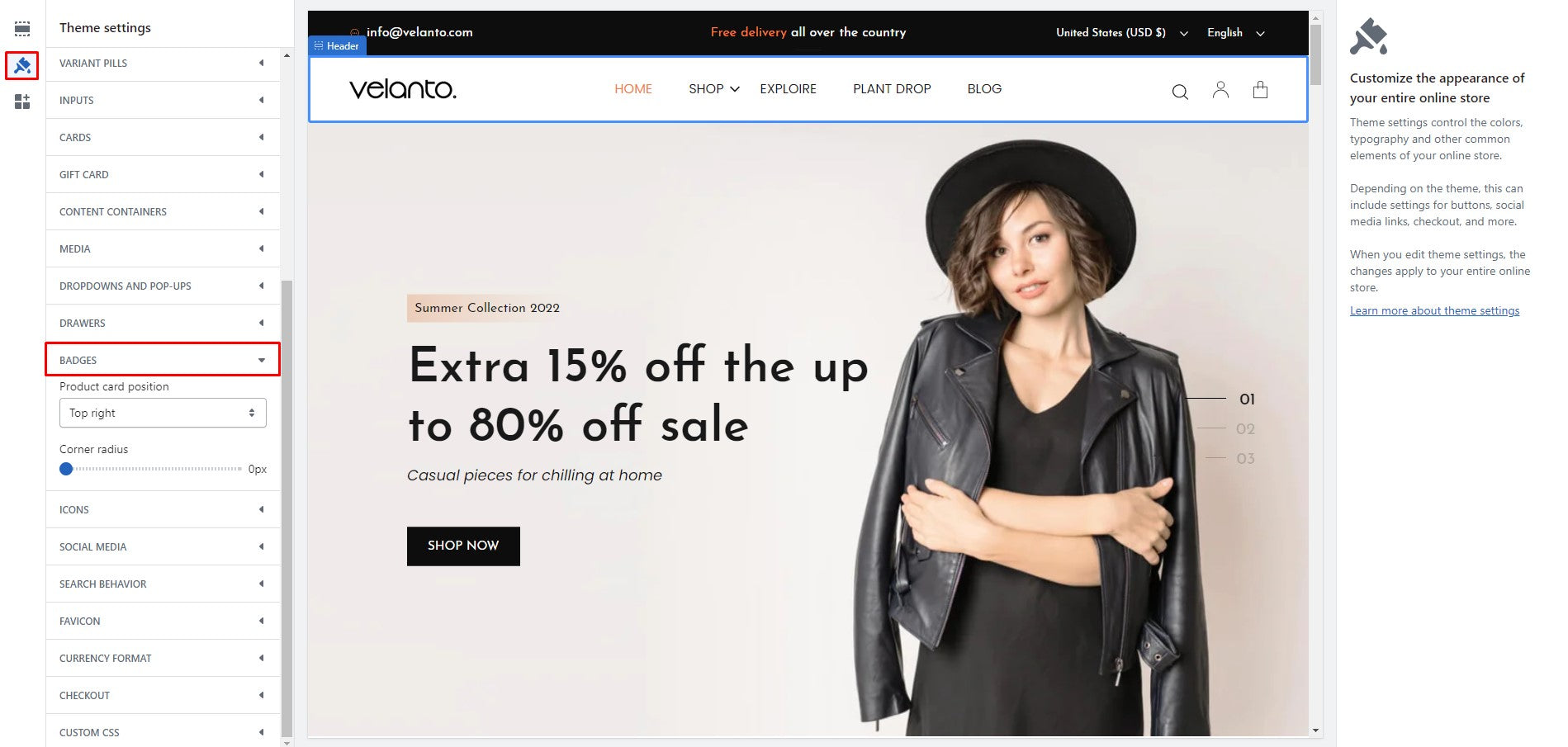
Symbole
Verwenden Sie die Theme-Einstellungen von velanto, um die Icon-Einstellungen anzupassen
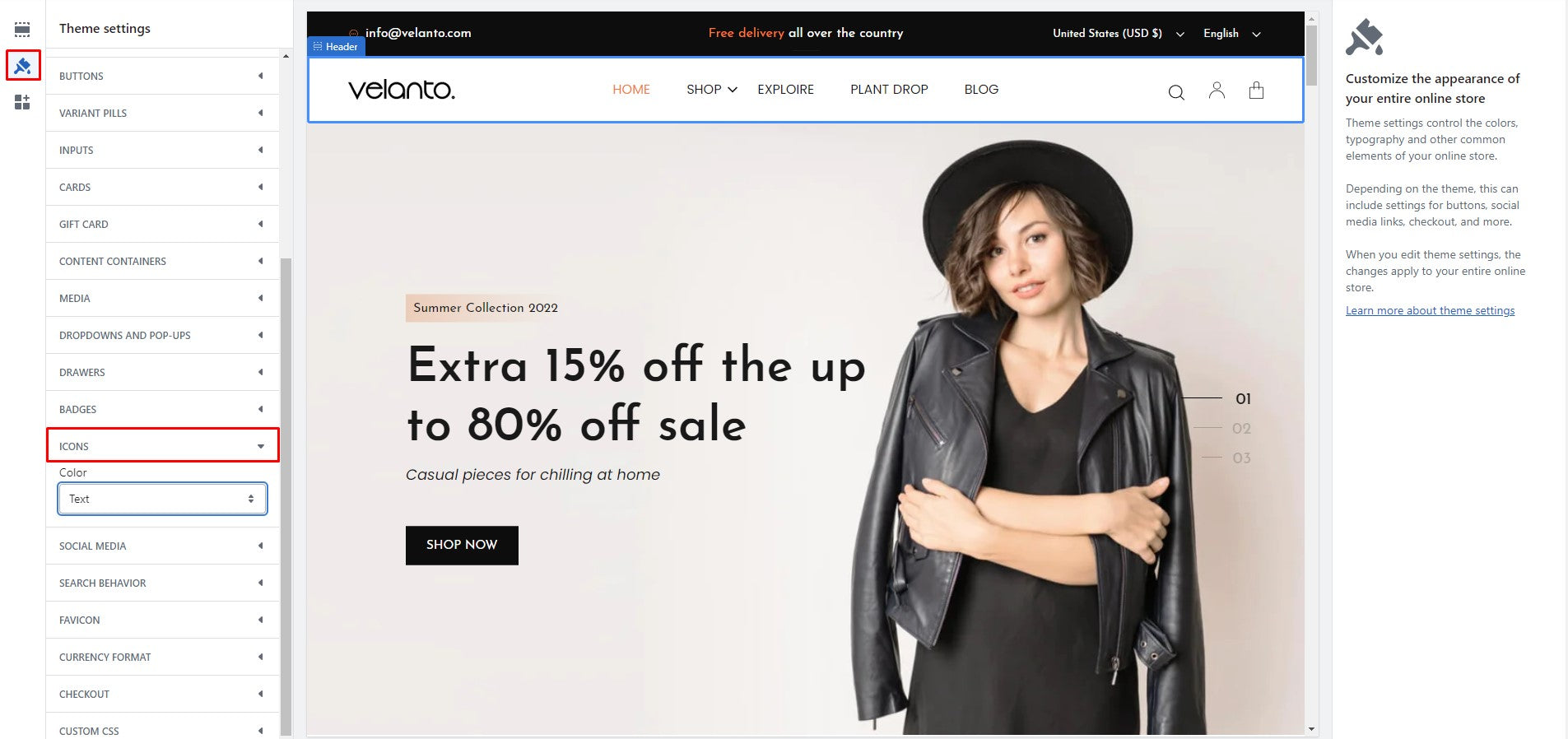
Soziale Medien
Verwenden Sie die Theme-Einstellungen von Velanto, um die Social-Media-Option anzupassen
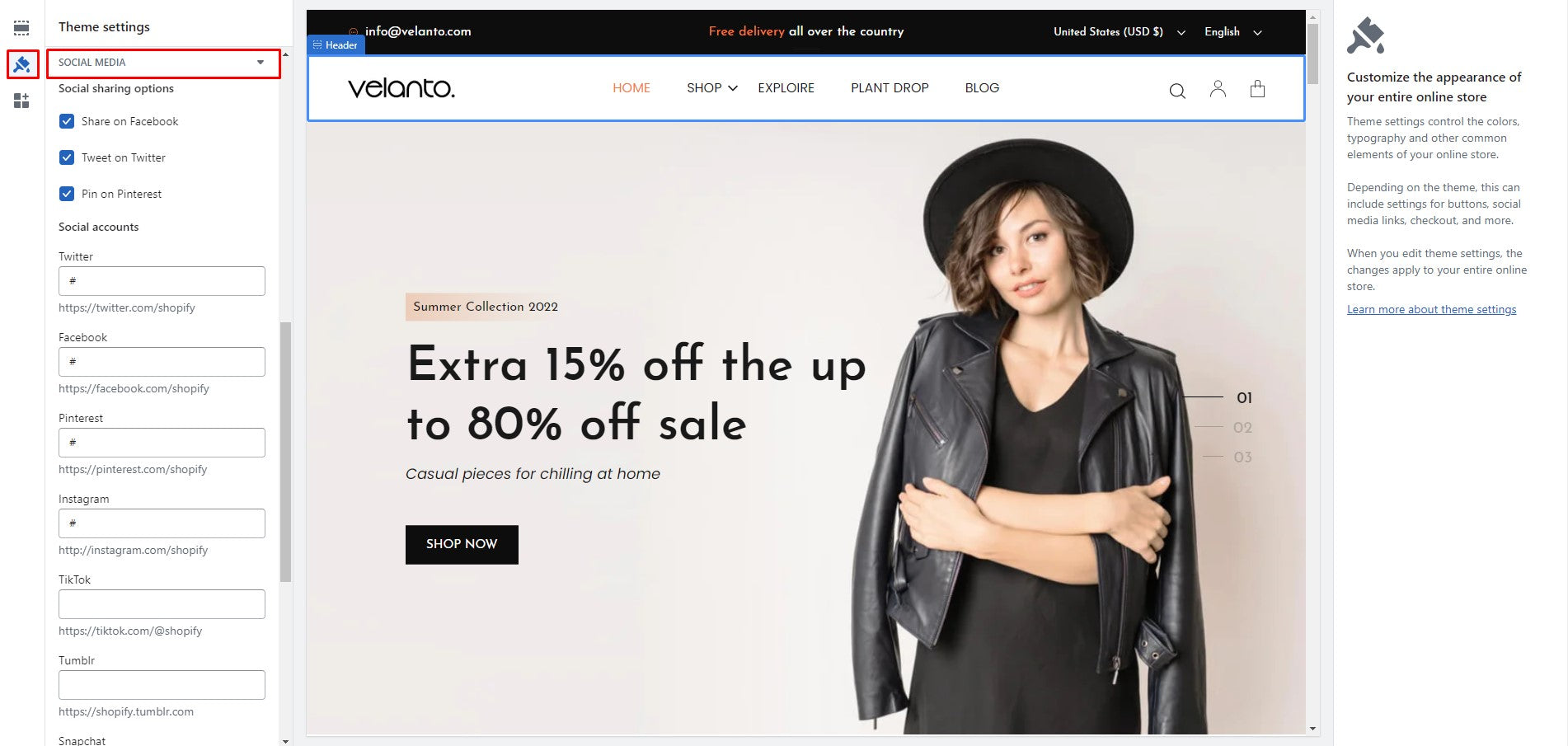
Suchverhalten
Verwenden Sie die Theme-Einstellungen von Velanto, um die Suchverhalten-Option anzupassen
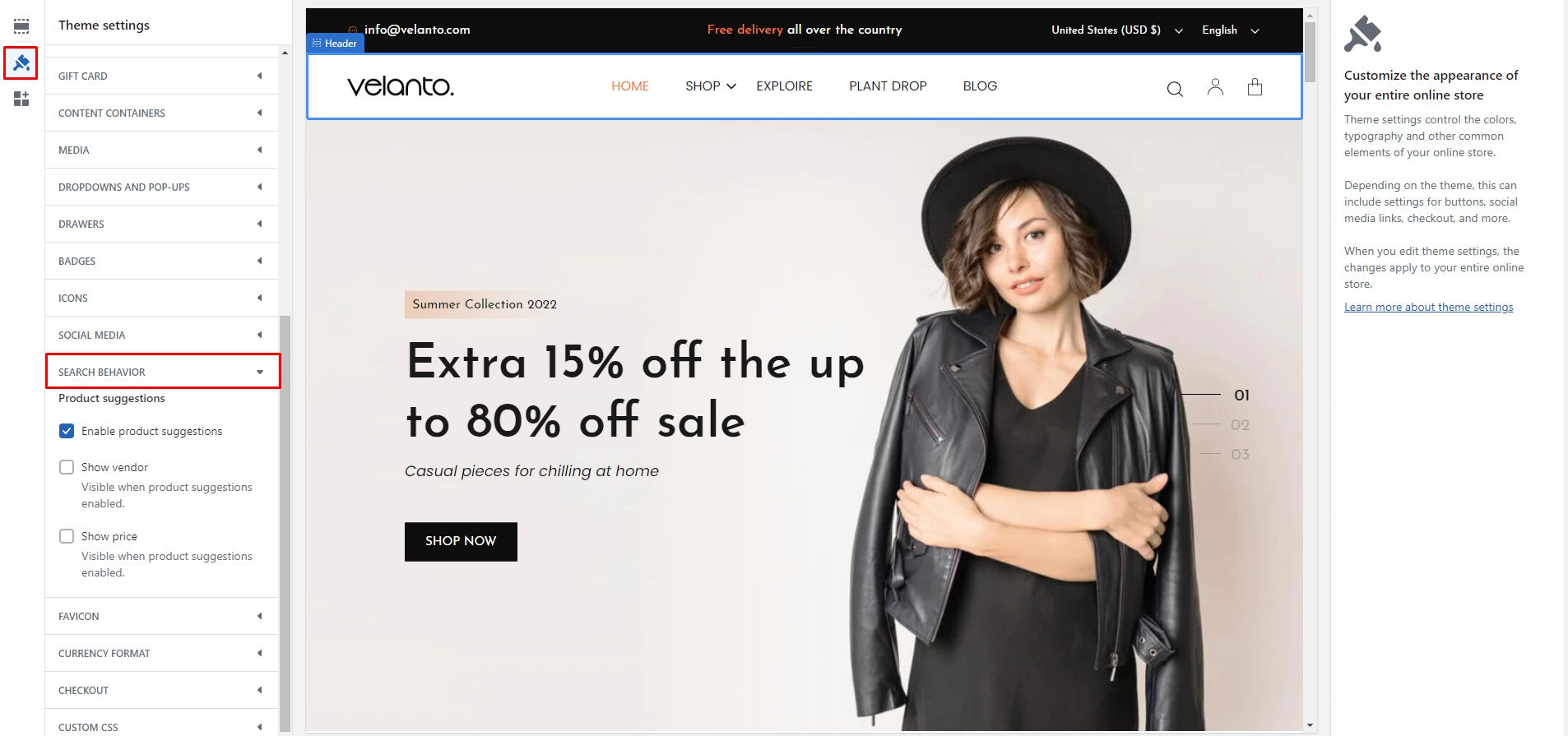
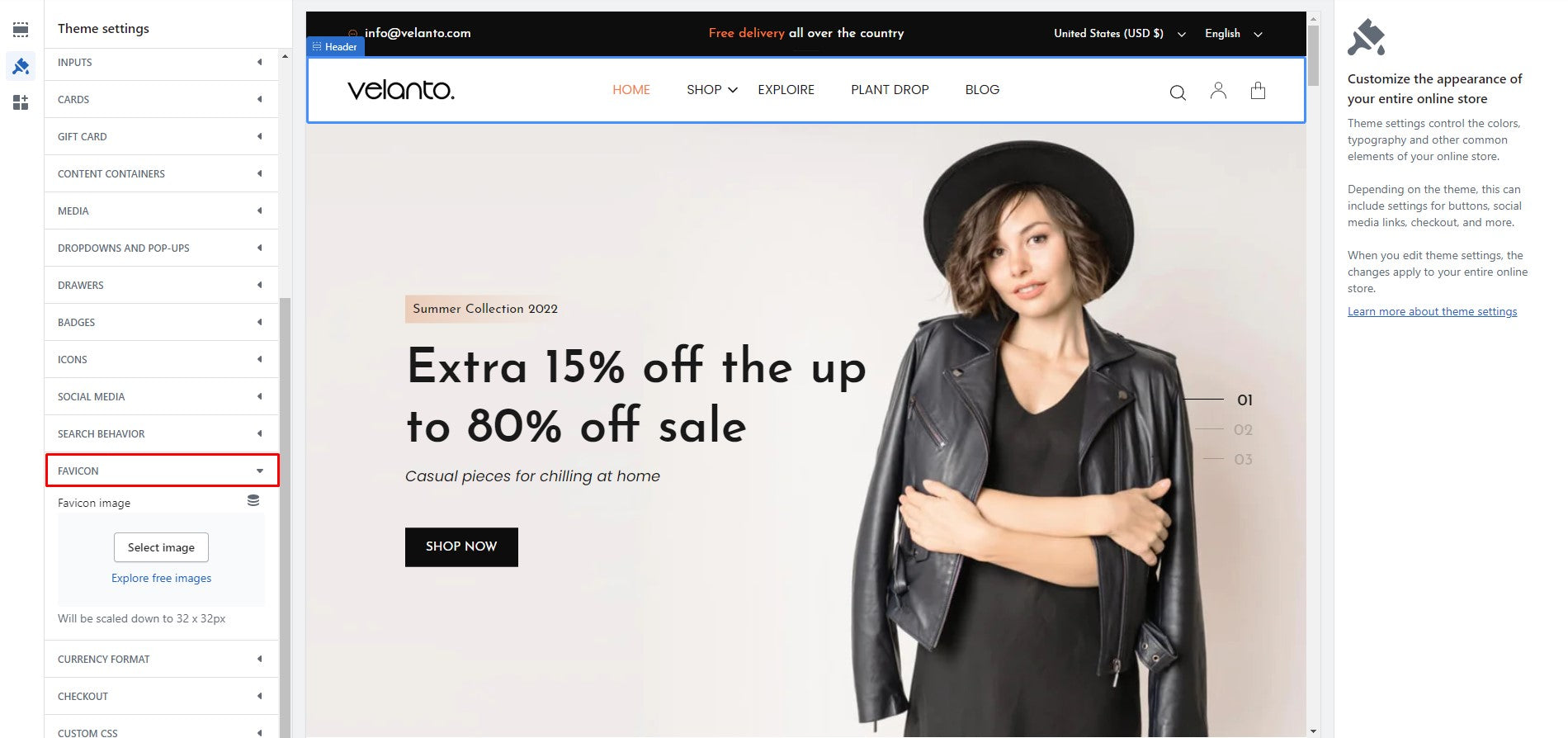
Favicon
Verwenden Sie die Theme-Einstellungen von Velanto, um die Favicon-Einstellungen anzupassen
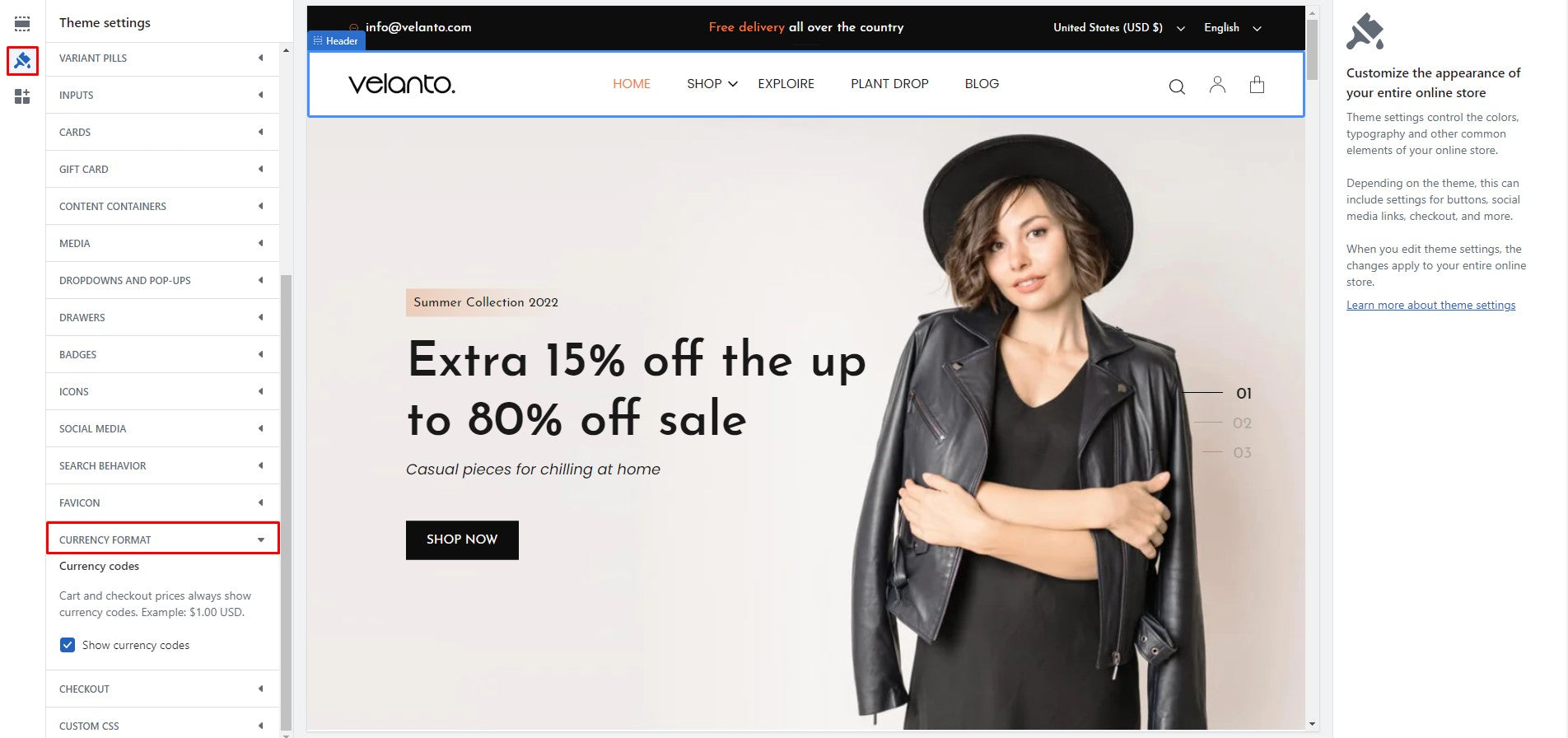
Währungsformat
Verwenden Sie die Theme-Einstellungen von Velanto, um die Währungsformatierungsoption anzupassen
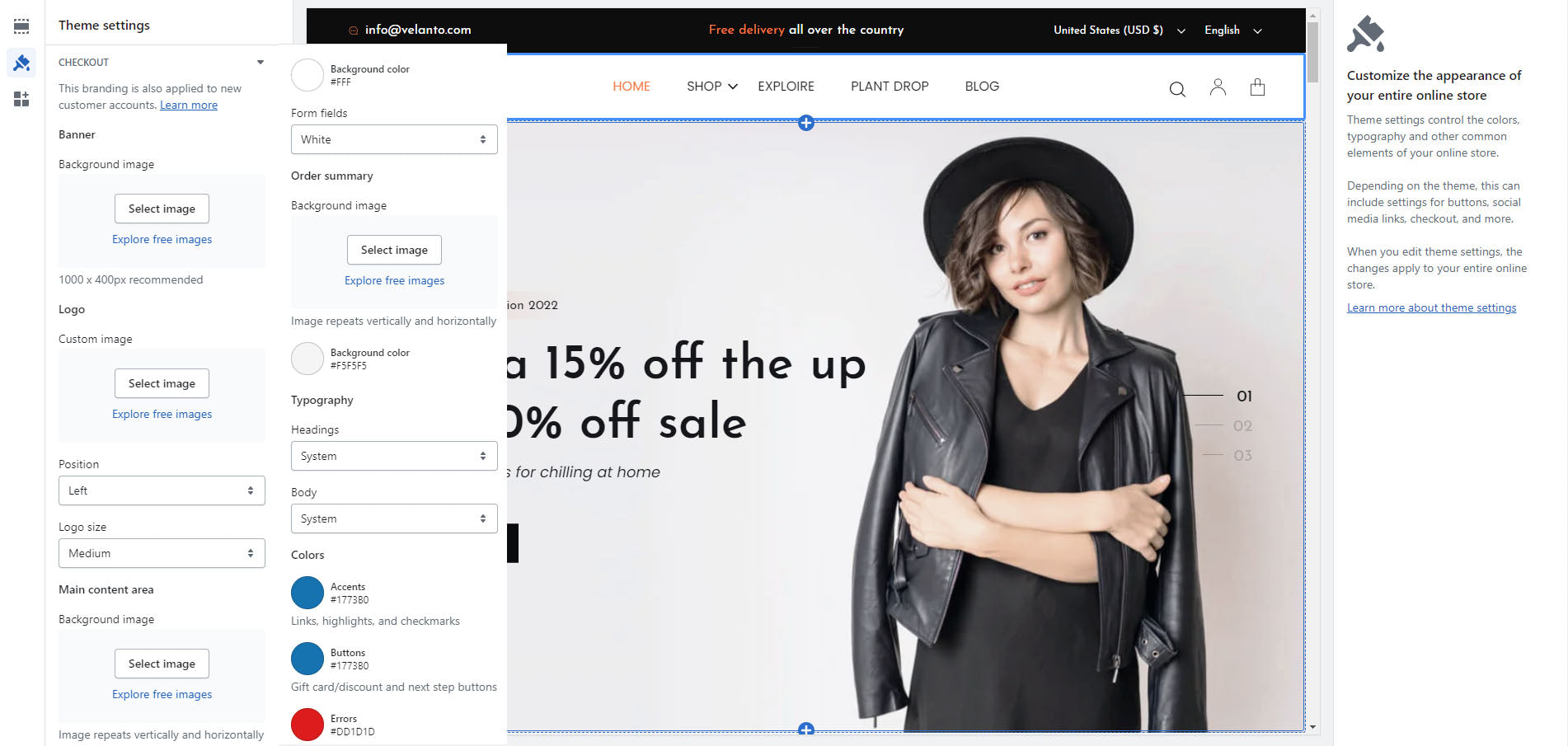
Zur Kasse
Verwenden Sie die Theme-Einstellungen von Velanto, um die Option für das Checkout-Format anzupassen
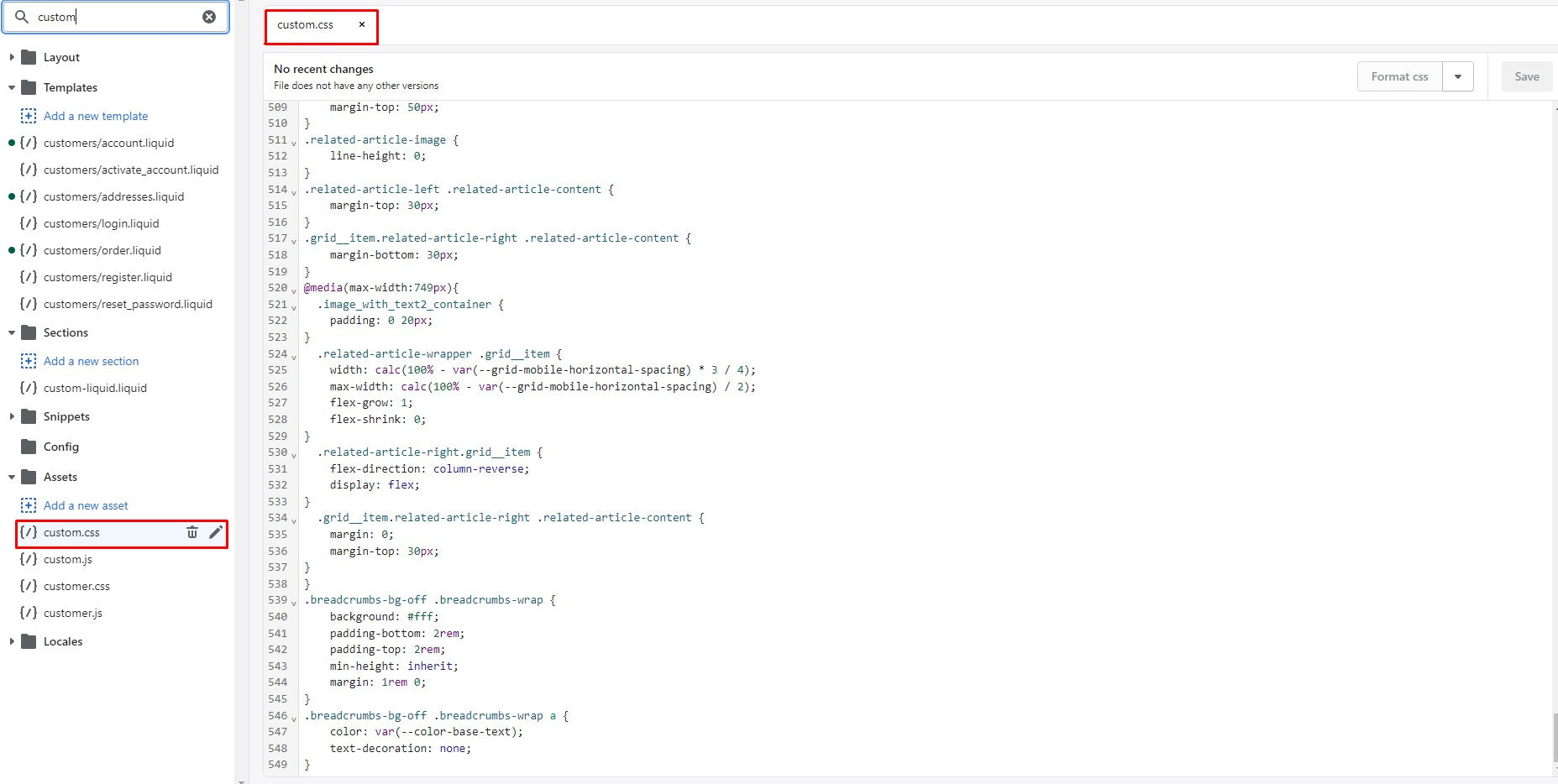
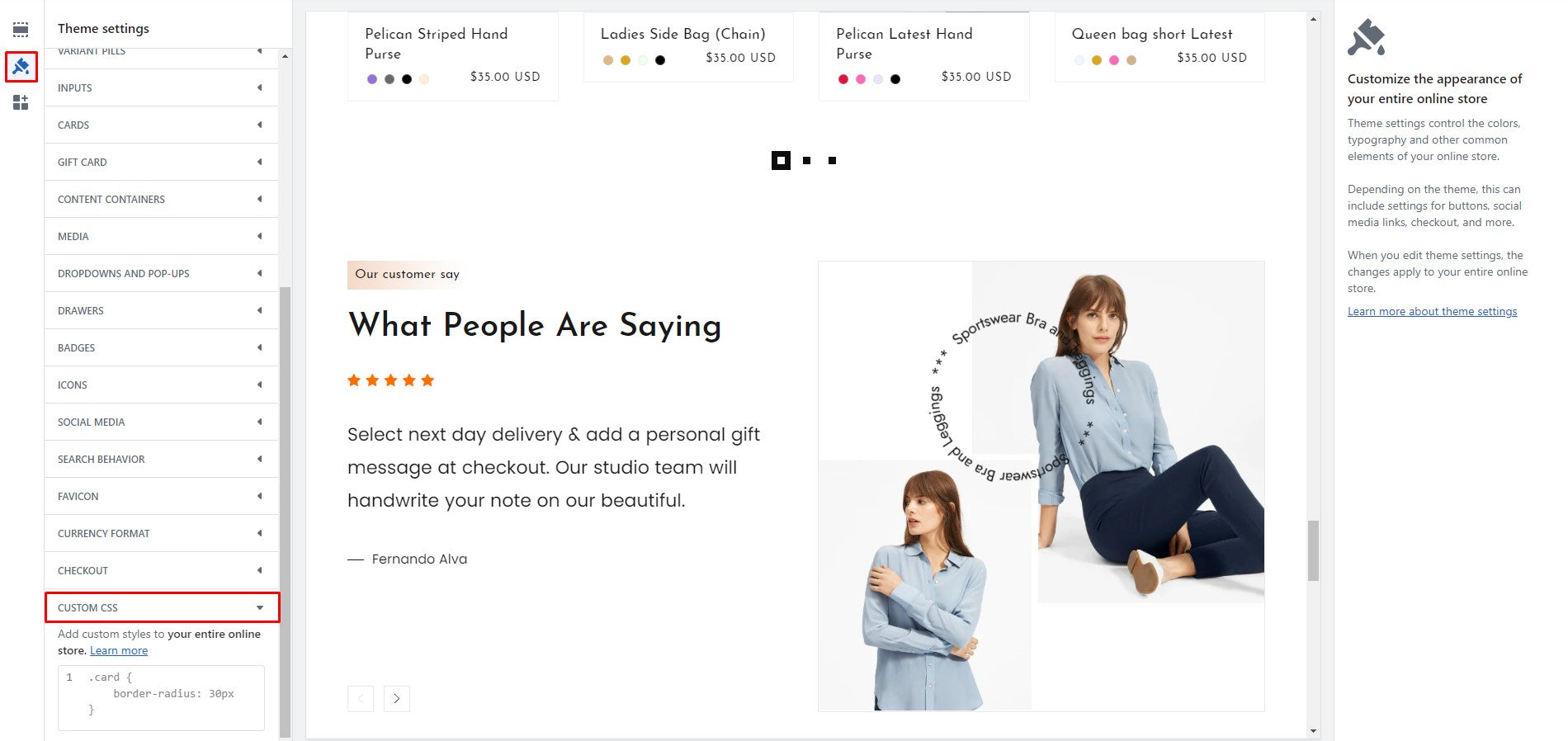
Benutzerdefiniertes CSS
Option für benutzerdefiniertes CSS
 Überschrift

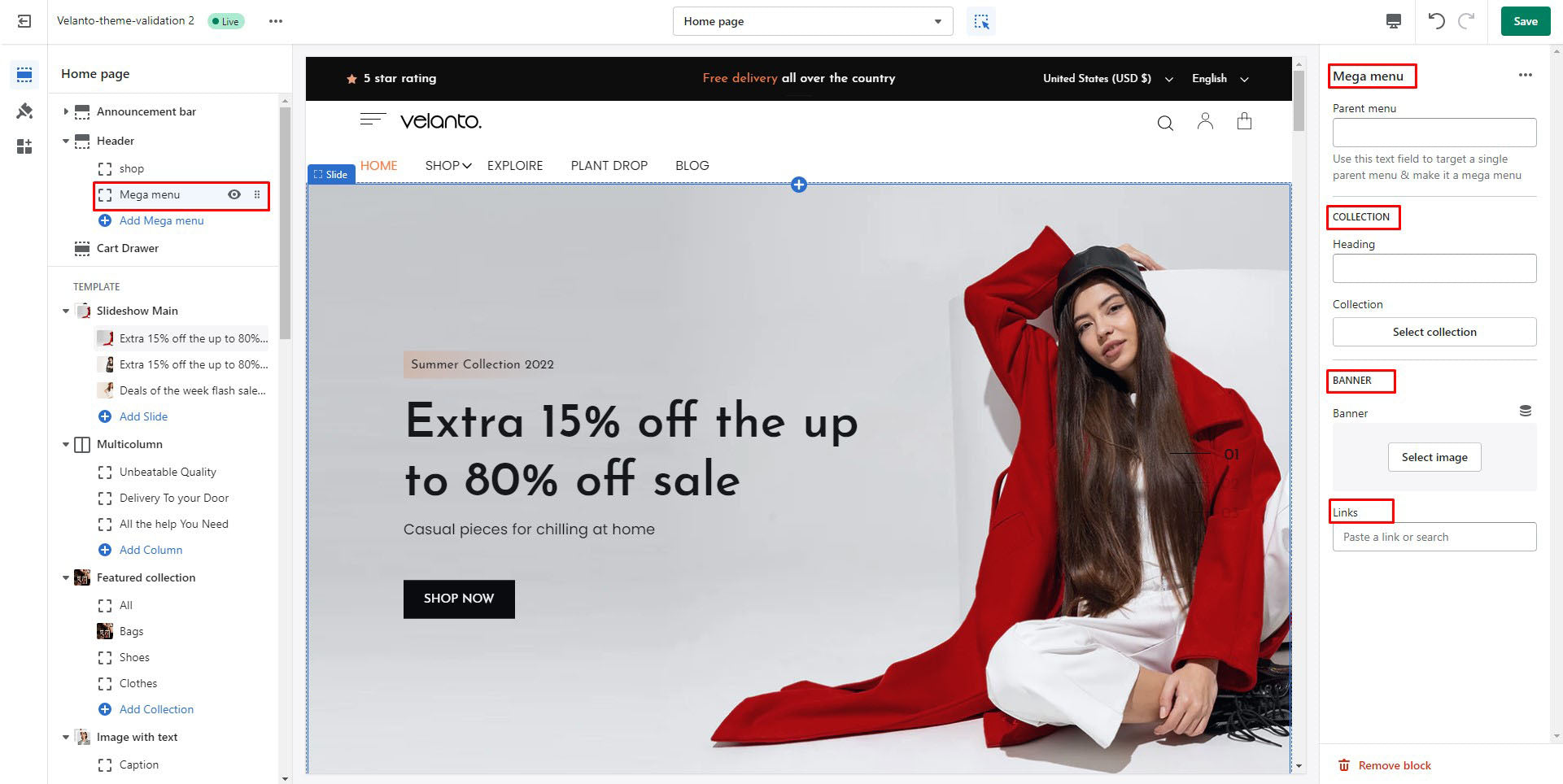
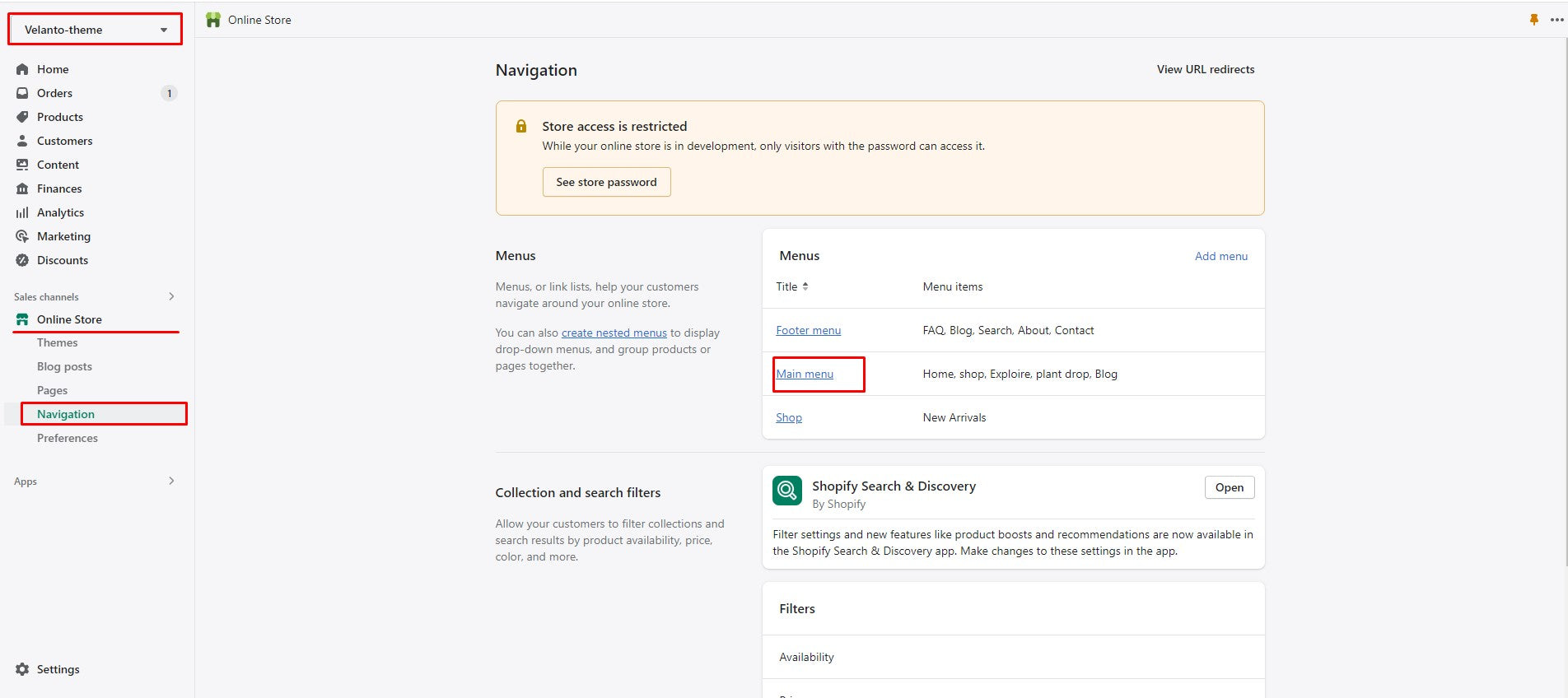
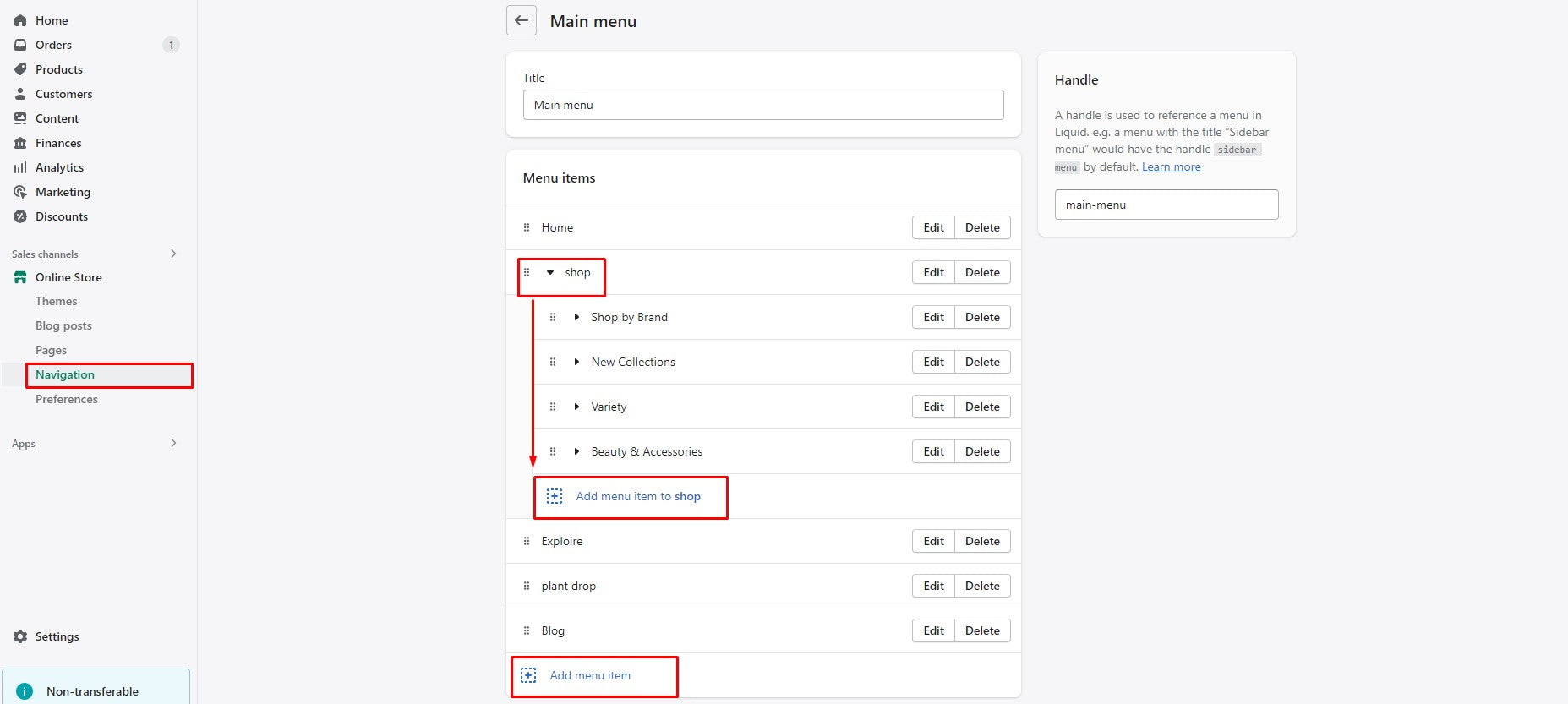
Im Header-Bereich gibt es drei Teile, die Sie anpassen können. Ankündigungsleiste, Hauptteil des Headers und Megamenü (Navigation)
Ankündigungsleiste
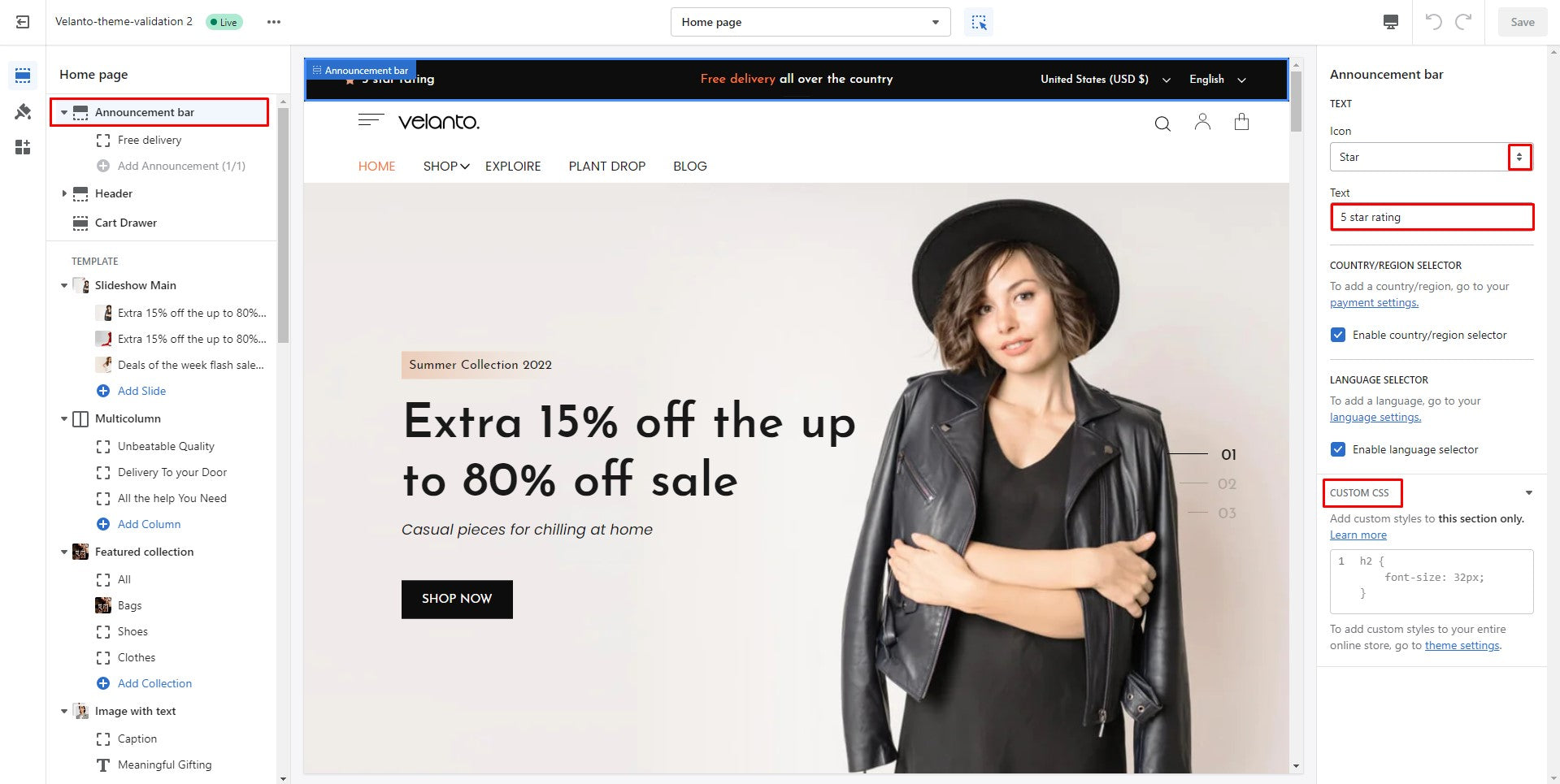
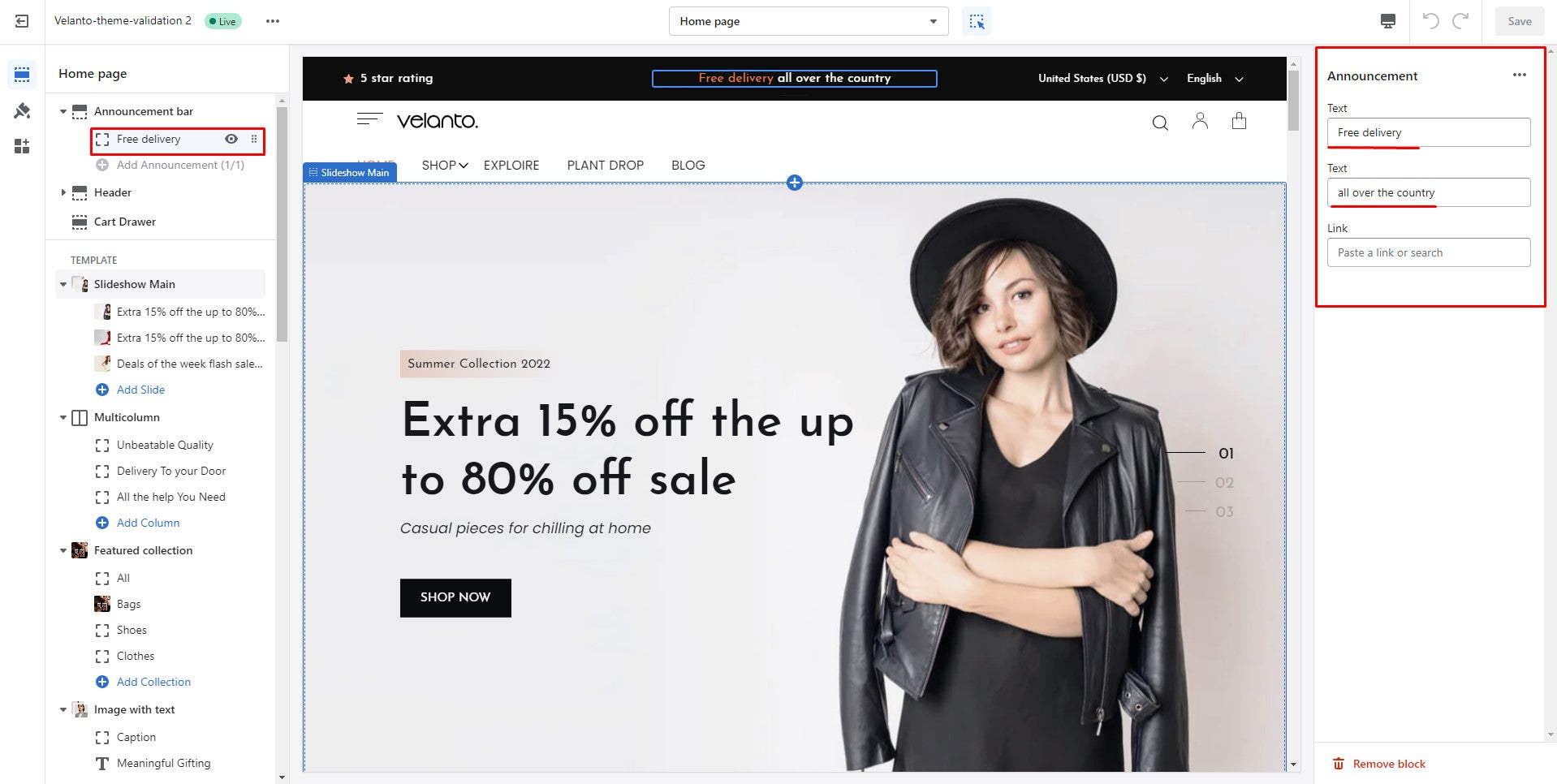
In diesem Abschnitt Die Ankündigungsleiste ist anpassbar können Sie mit diesem Konfigurator Stern-Icons, Land/Region, Sprachauswahl und den Text anpassen
Kopfzeilenbereich
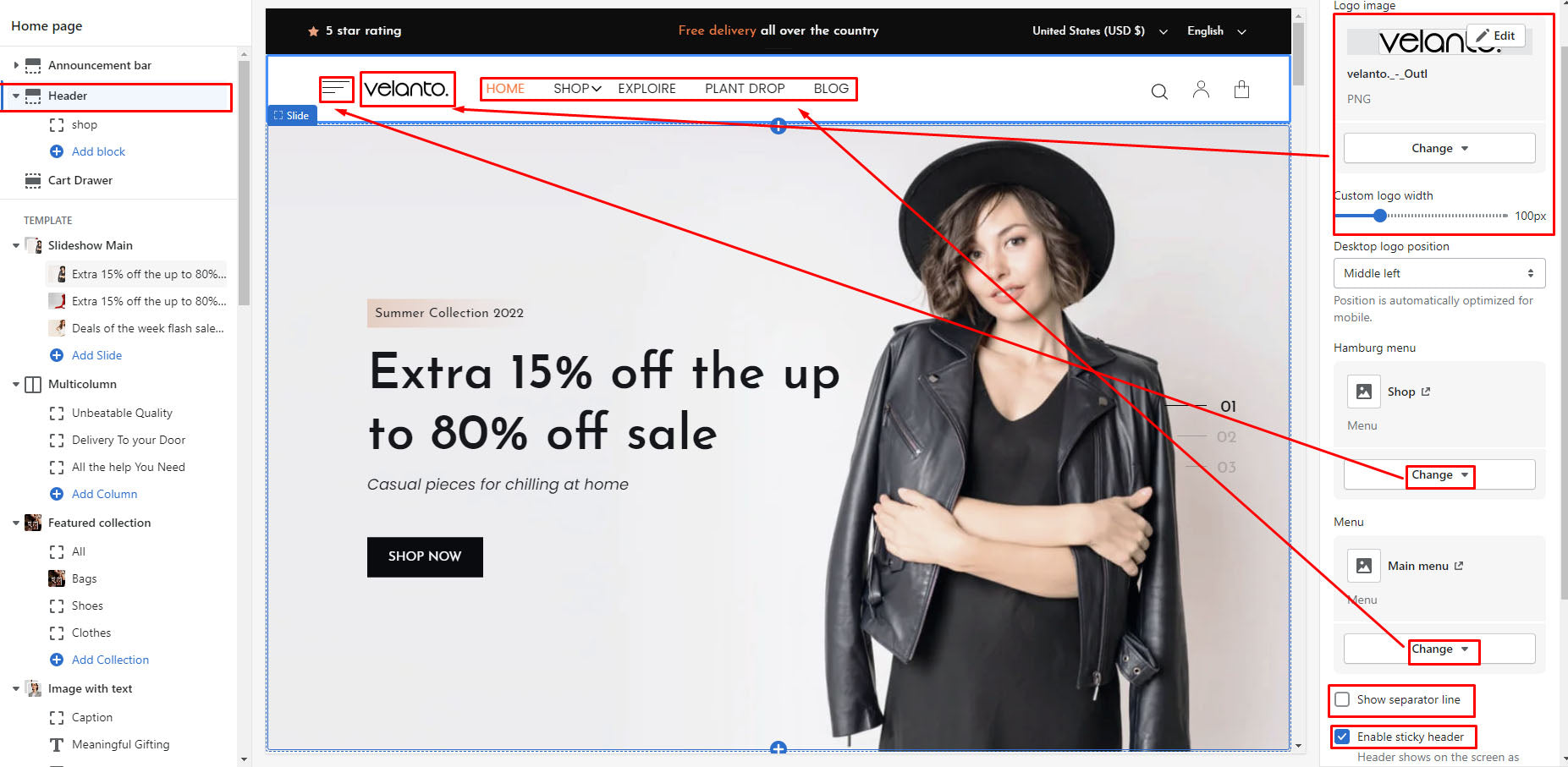
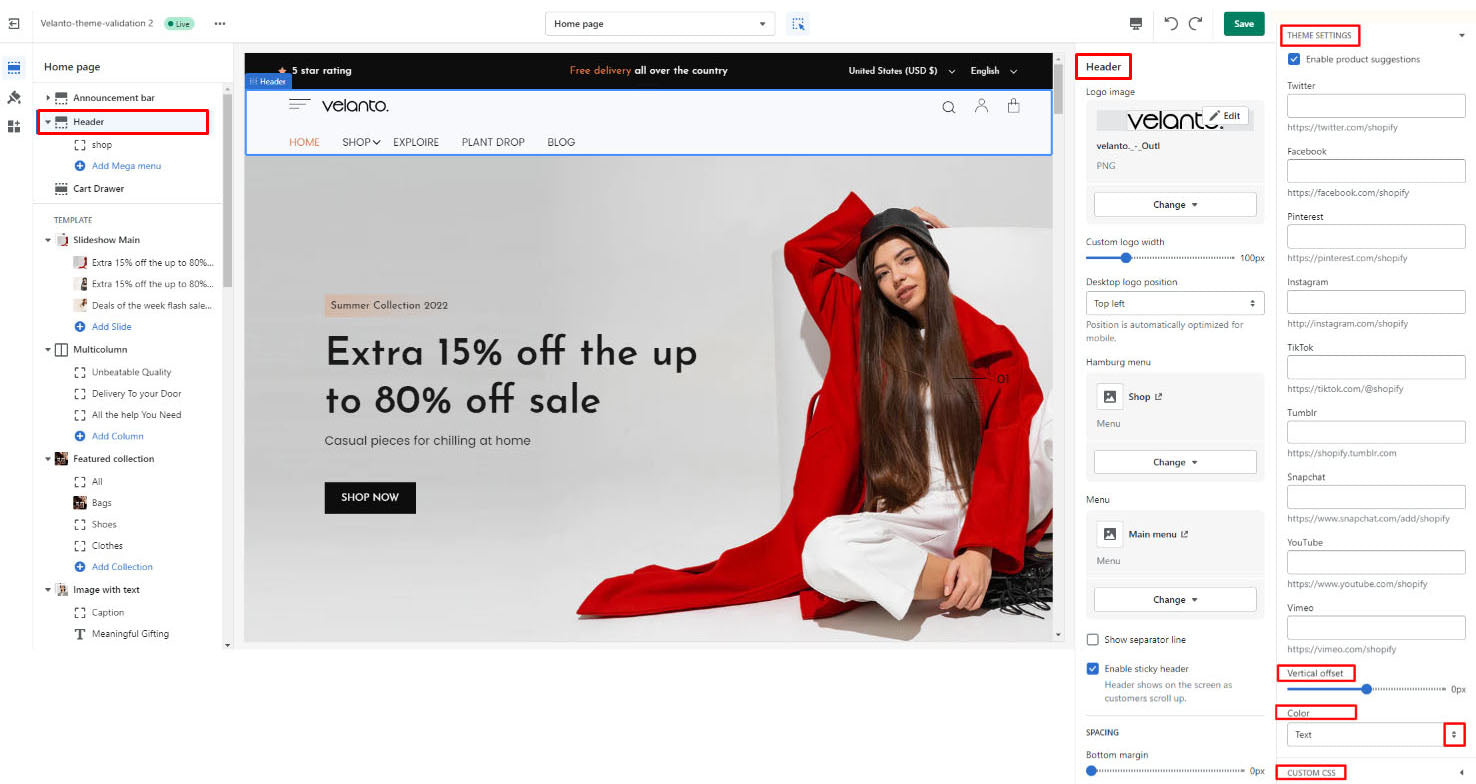
Der Header-Bereich ist anpassbar Sie können mit diesem Customizer das Header-Logo, Menü, die Navigation und die Option für einen fixierten Header anpassen
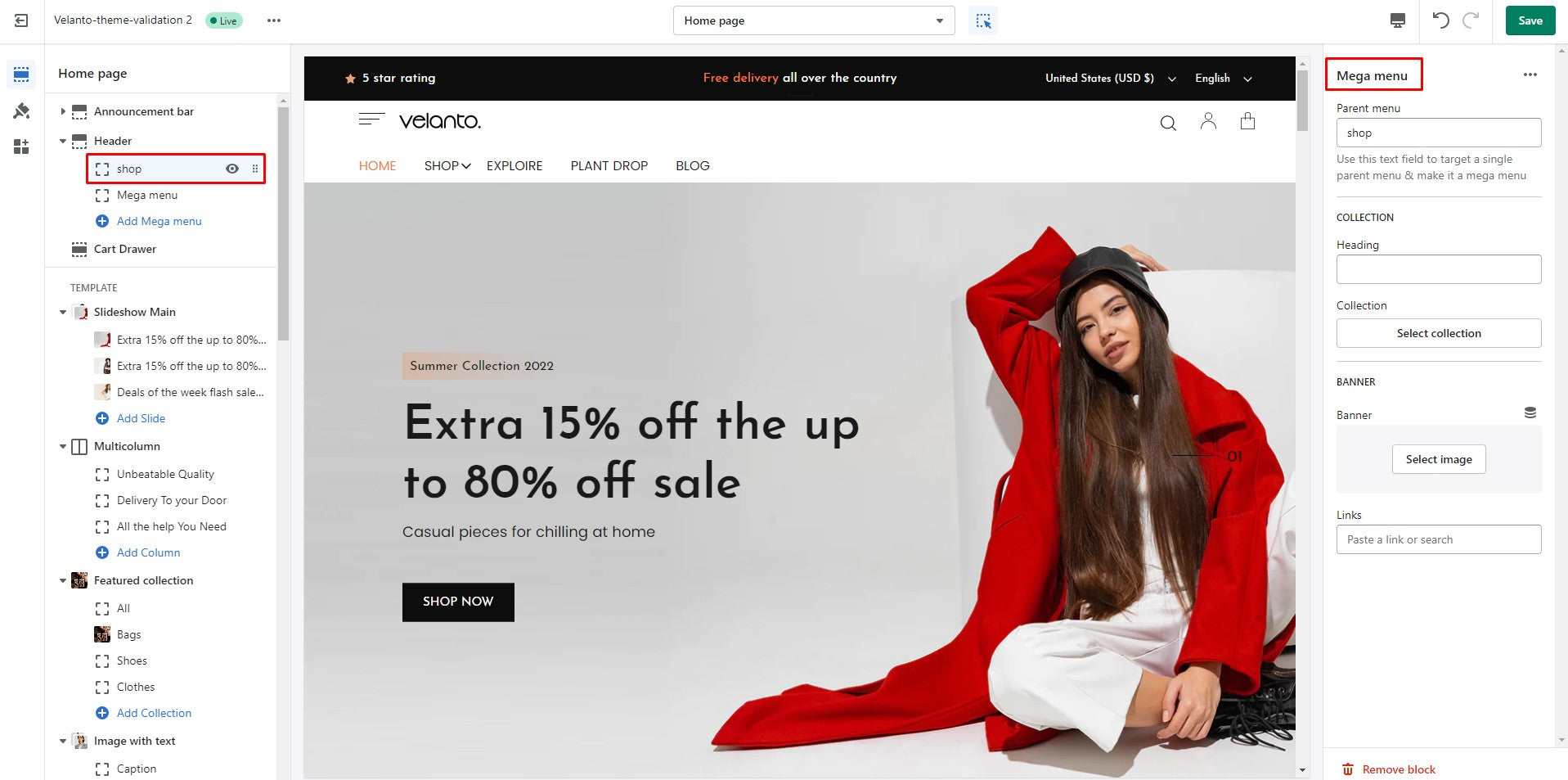
Mega-Menü
 Abschnitte

Gehen Sie zunächst auf eine beliebige Seite und fügen Sie einen Abschnitt hinzu, den Sie anpassen möchten. Stellen Sie anschließend die Abschnitte gemäß den Theme-Optionen ein. Um die Velanto-Abschnitte anzupassen, folgen Sie den unten dargestellten Demo-Screenshots.
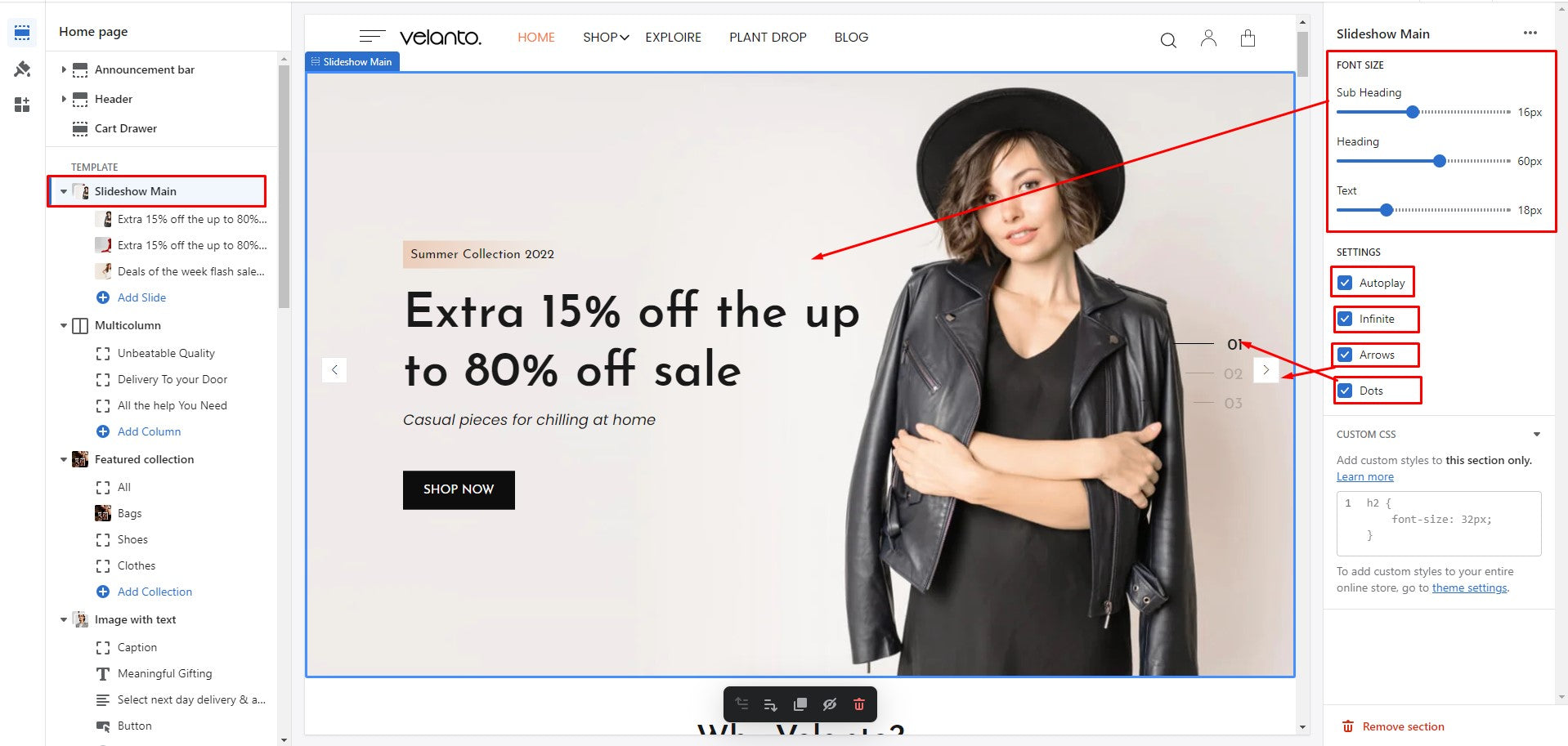
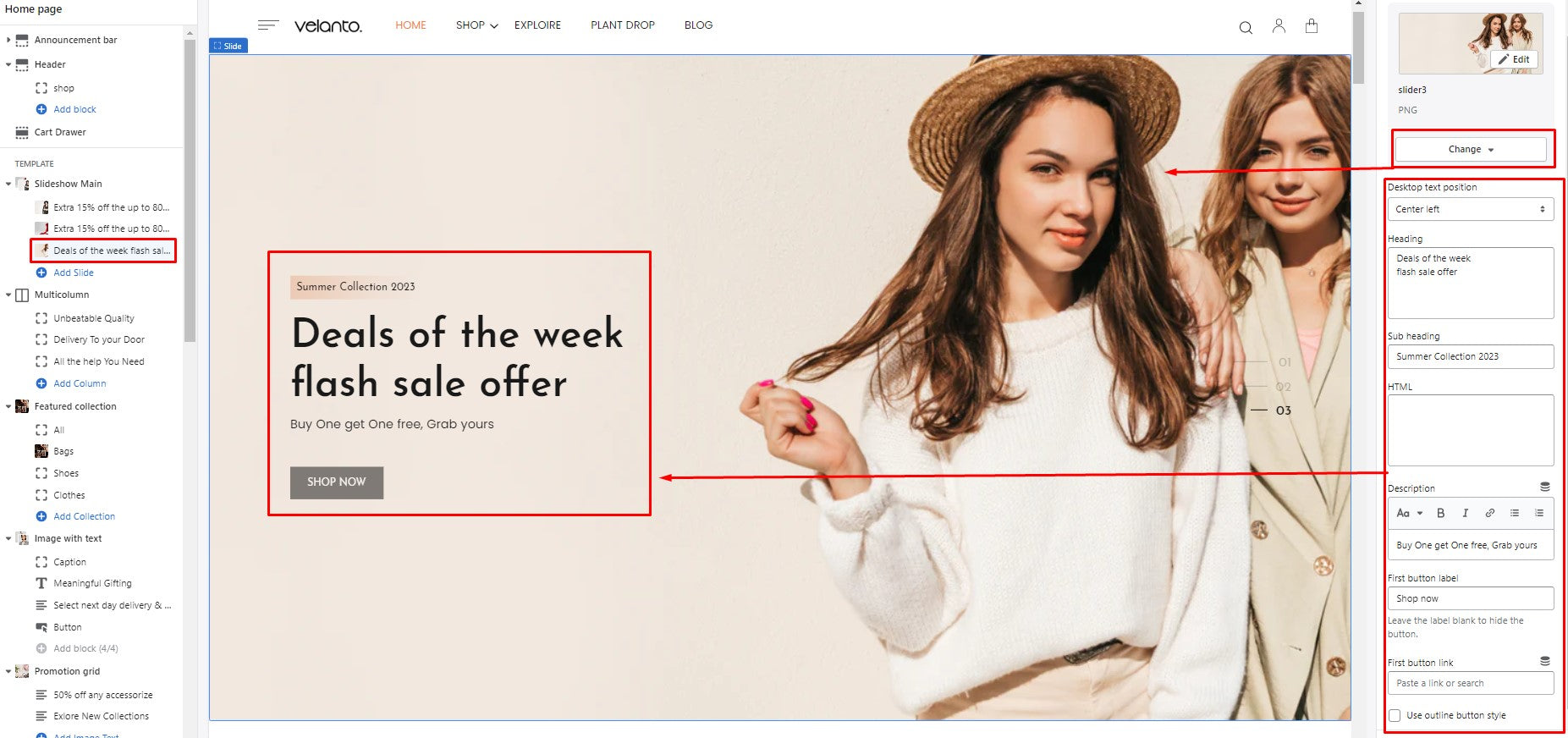
Diashow Haupt
Passen Sie den Abschnitt Slideshow Main im Customizer des Velanto Themes an. Die Screenshots der Demo sind unten abgebildet.
Mehrspaltig
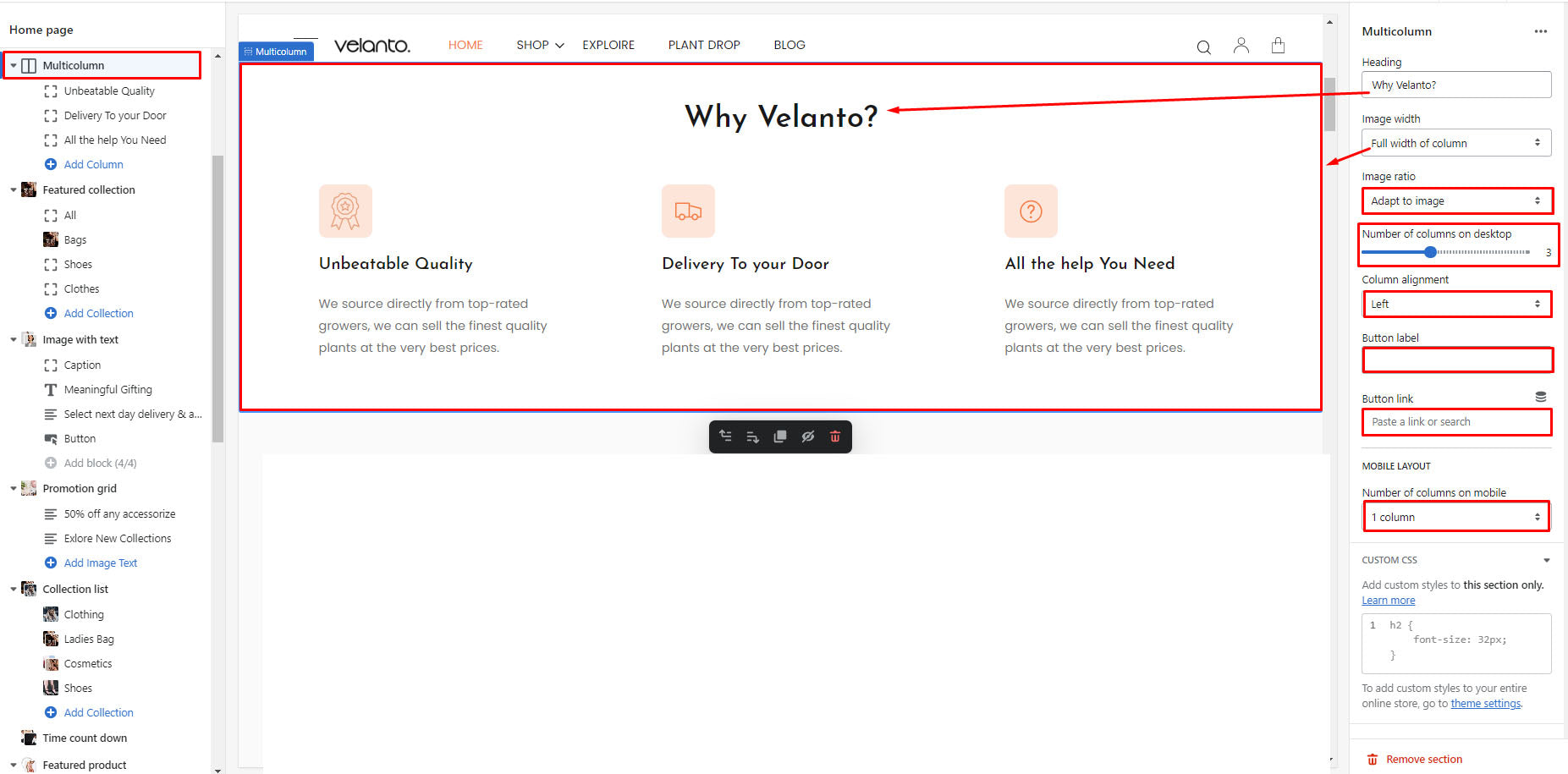
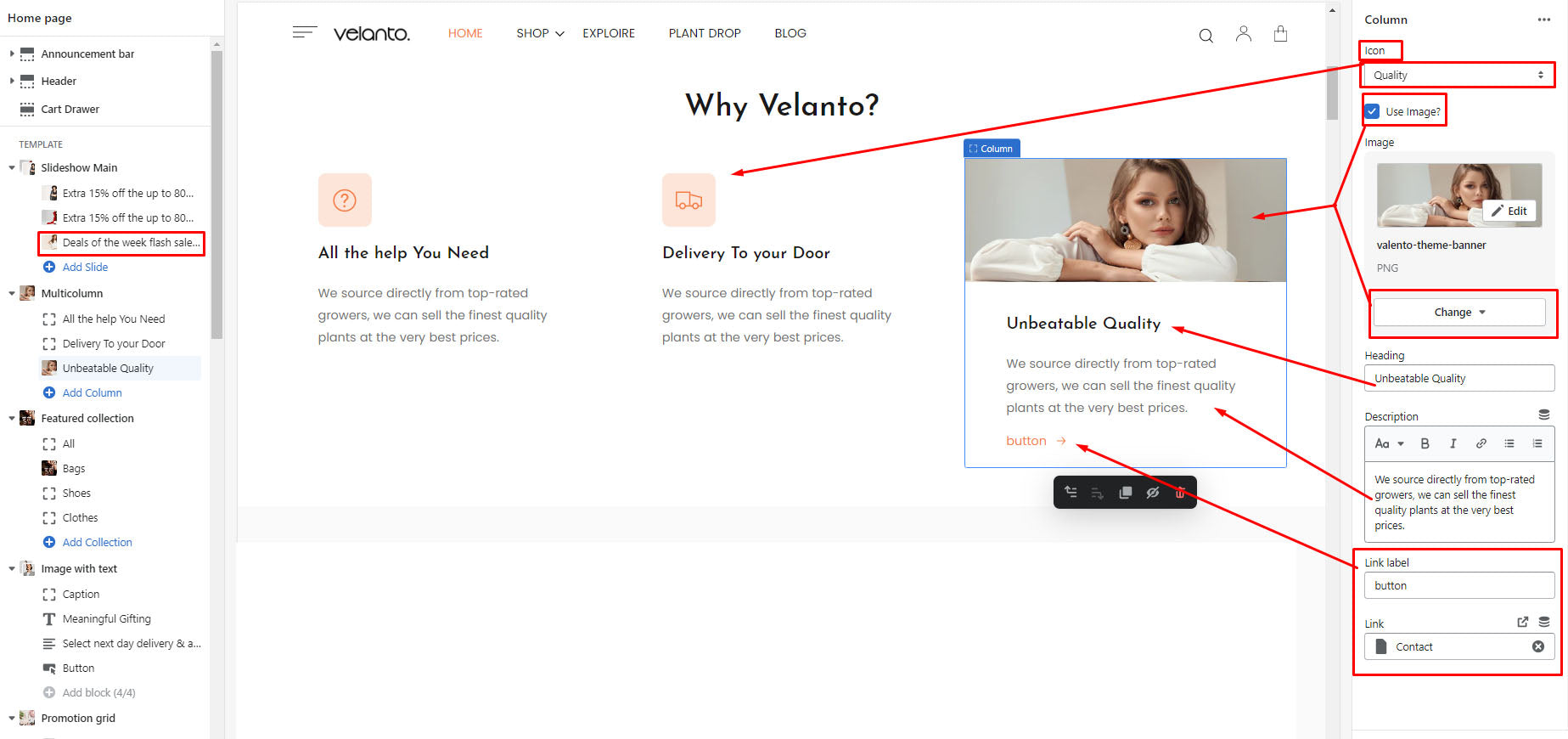
Passen Sie den Abschnitt Multicolumn im Customizer des Velanto Themes an. Die Screenshots der Demo sind unten abgebildet.
Empfohlene Kollektion
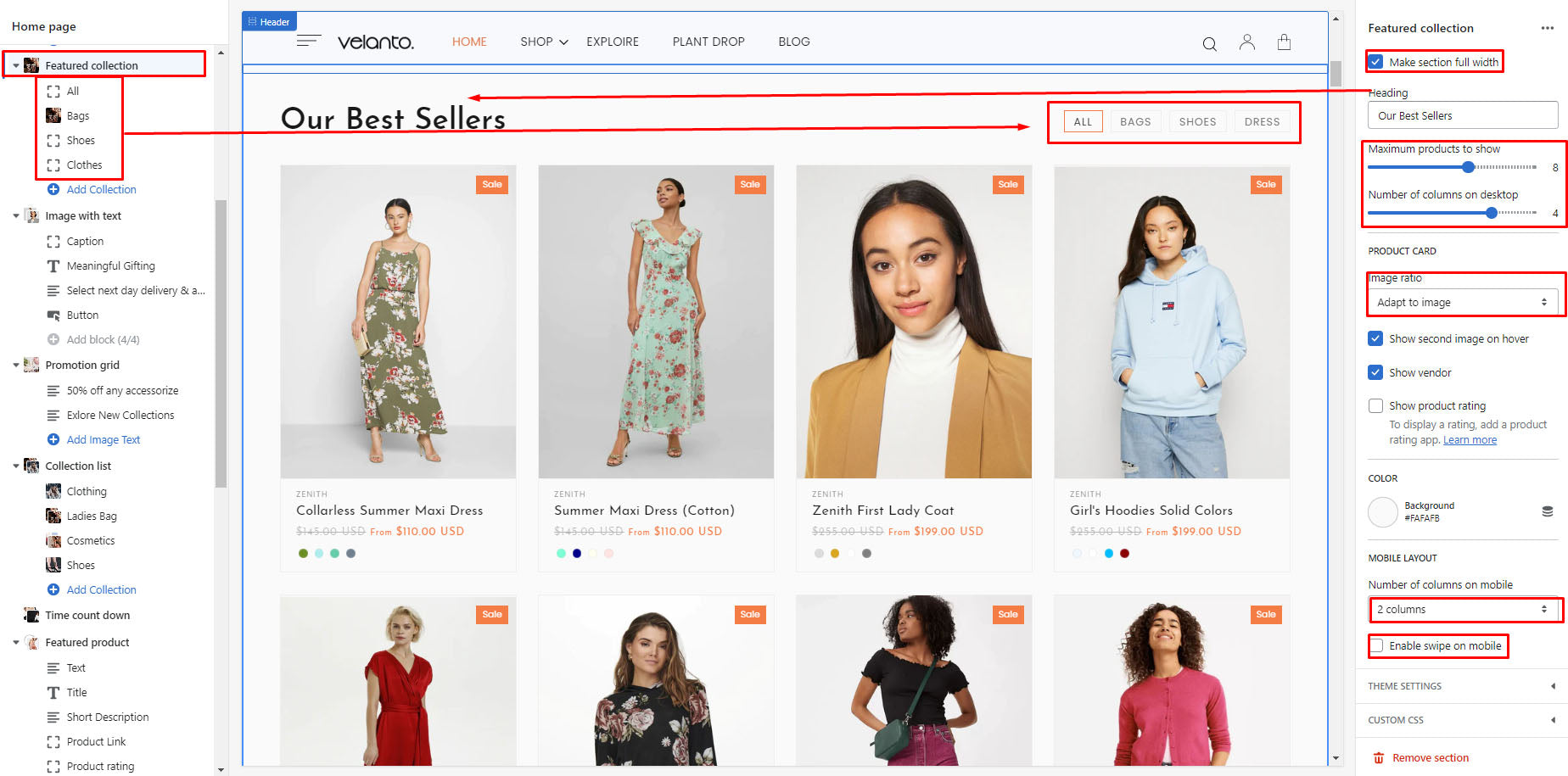
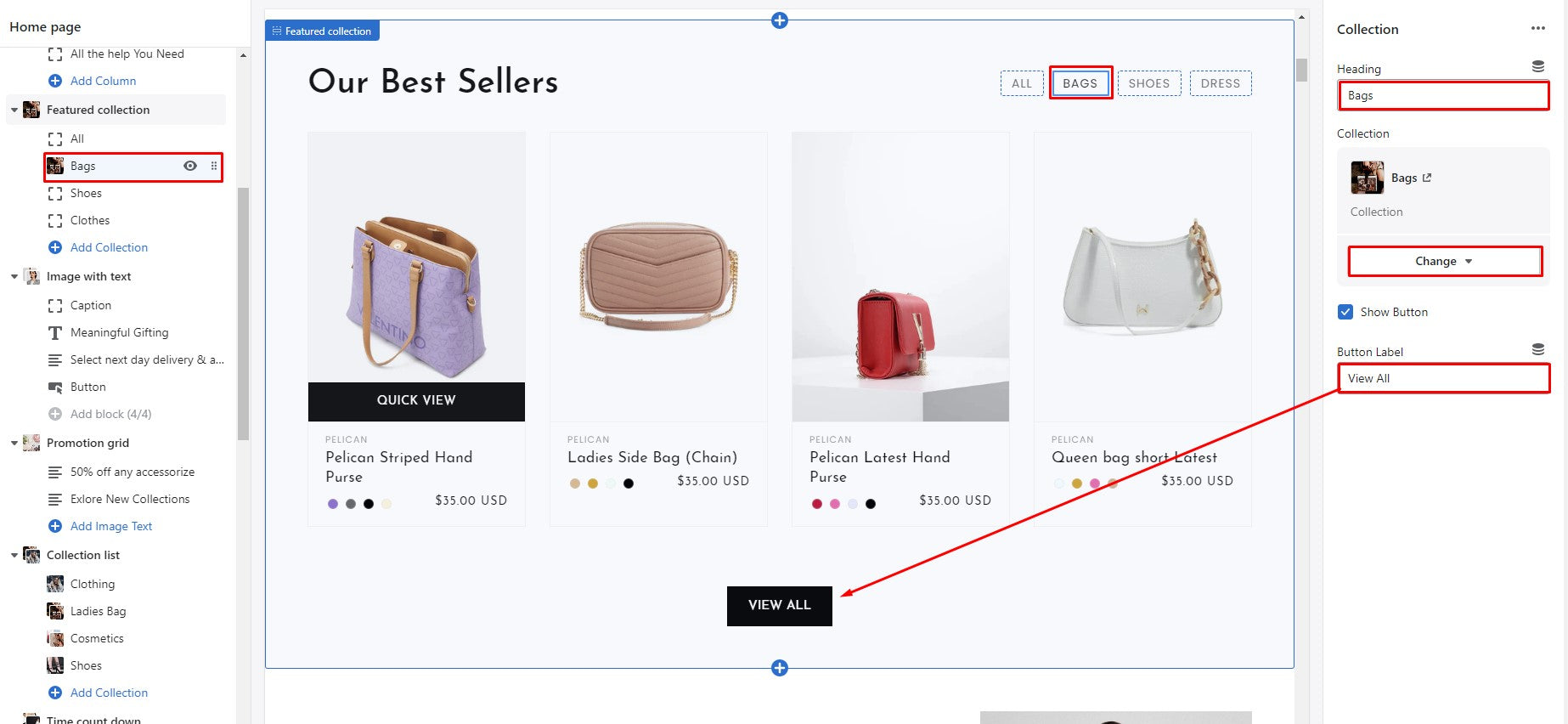
Passen Sie den Abschnitt Ausgewählte Kollektion mit dem Customizer von VelantoTheme an. Die der Demo werden unten angegeben
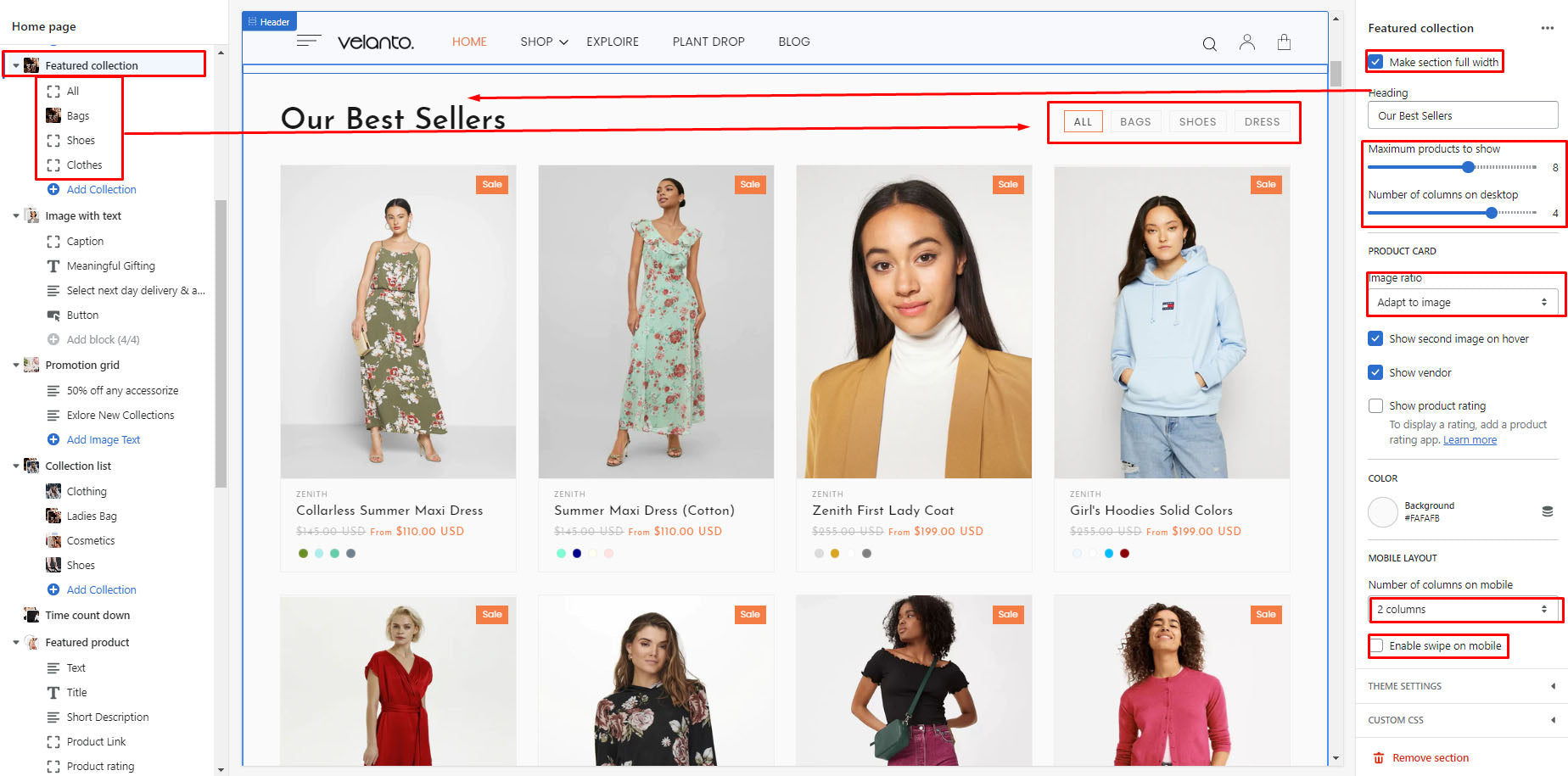
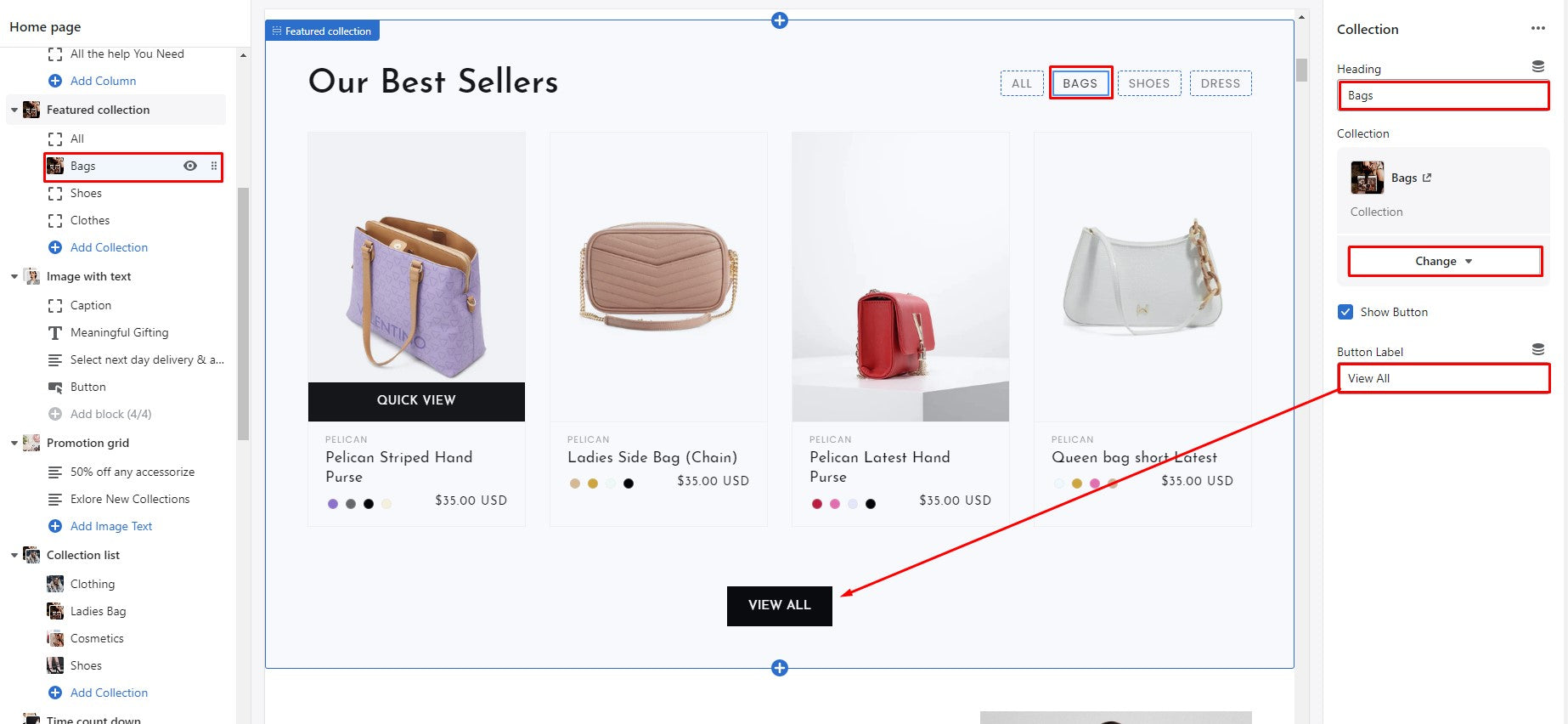
Bild mit Text
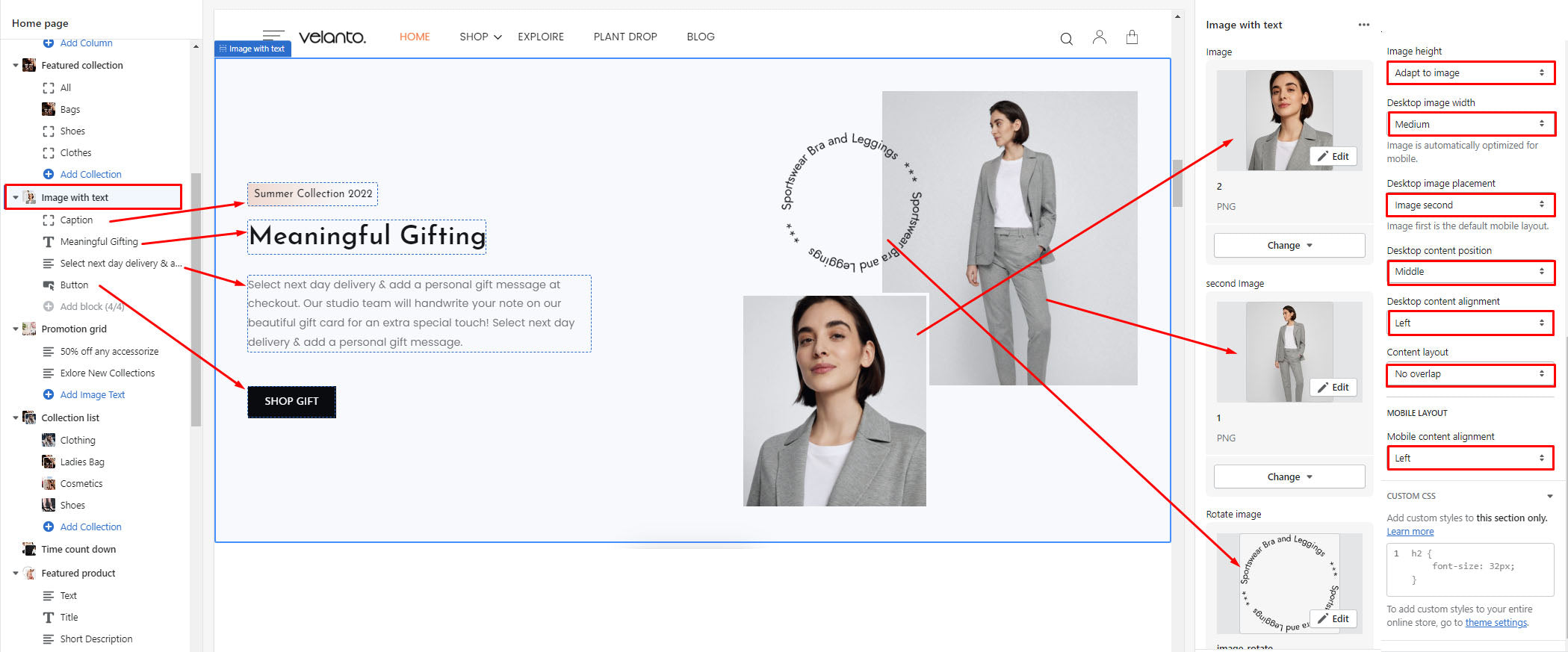
Passen Sie den Abschnitt Bild mit Text im Customizer des Velanto-Themes an. Die Screenshots der Demo sind unten abgebildet.
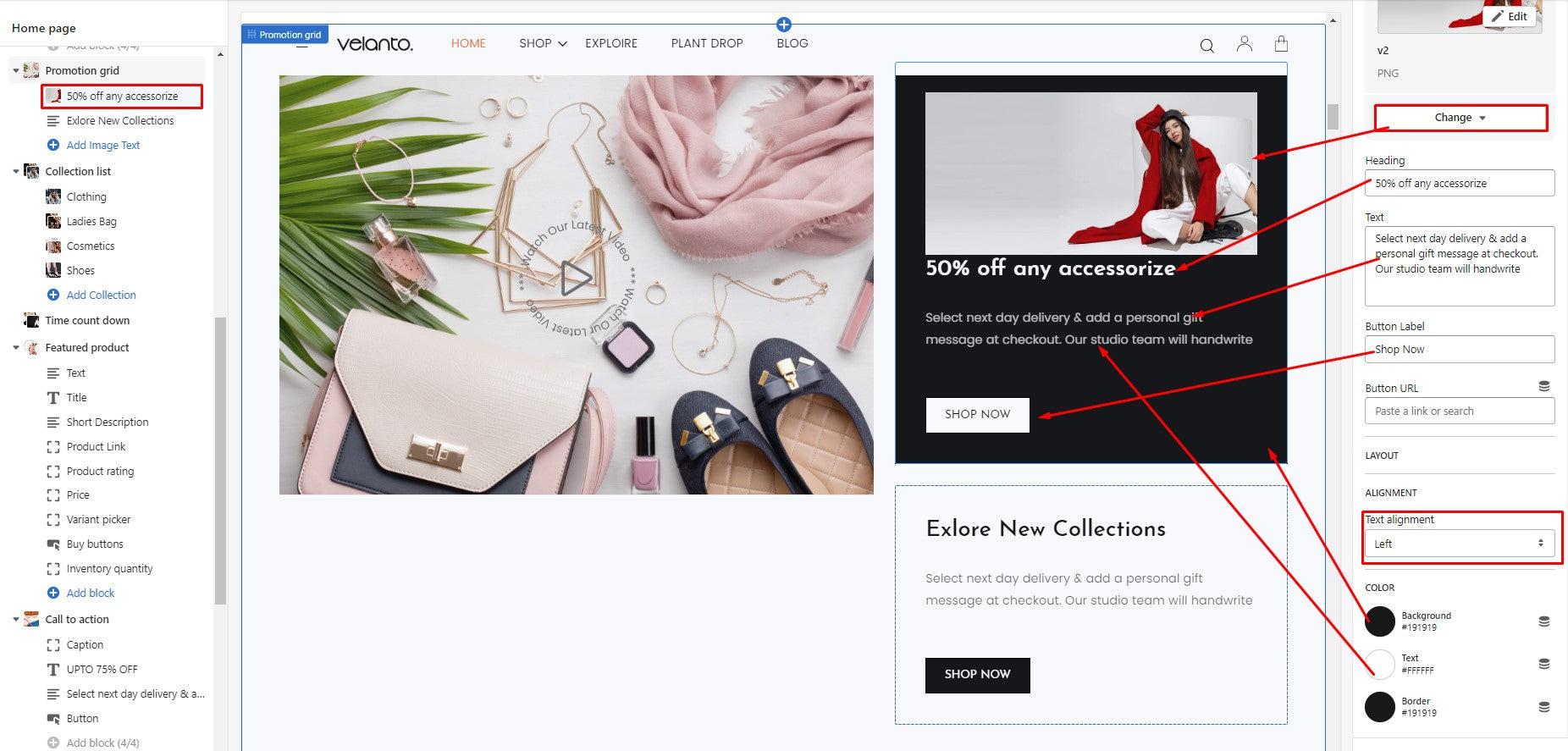
Aktionsraster
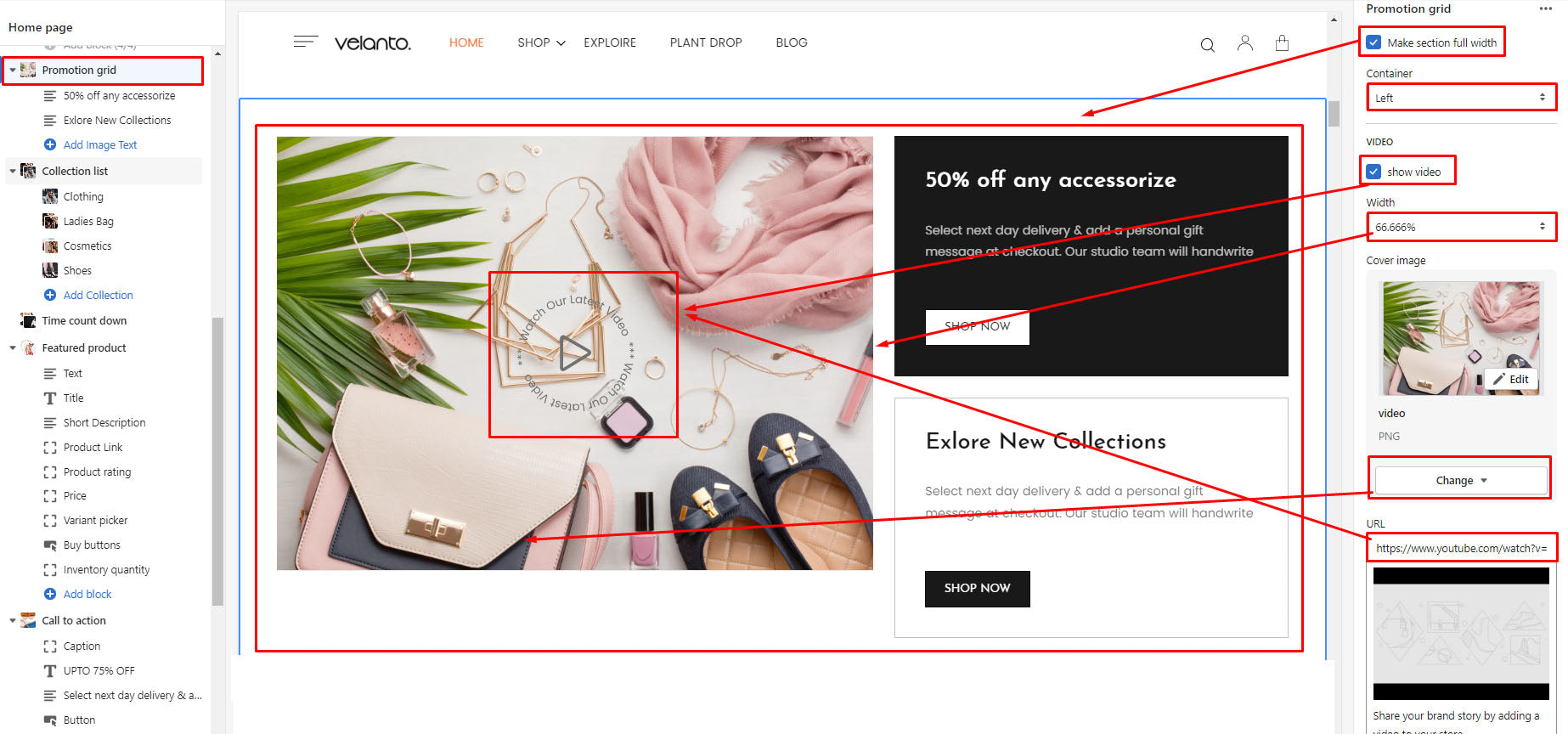
Passen Sie den Abschnitt Promotion-Raster mit dem Customizer des Velanto-Themes an. Die Screenshots der Demo sind unten abgebildet.
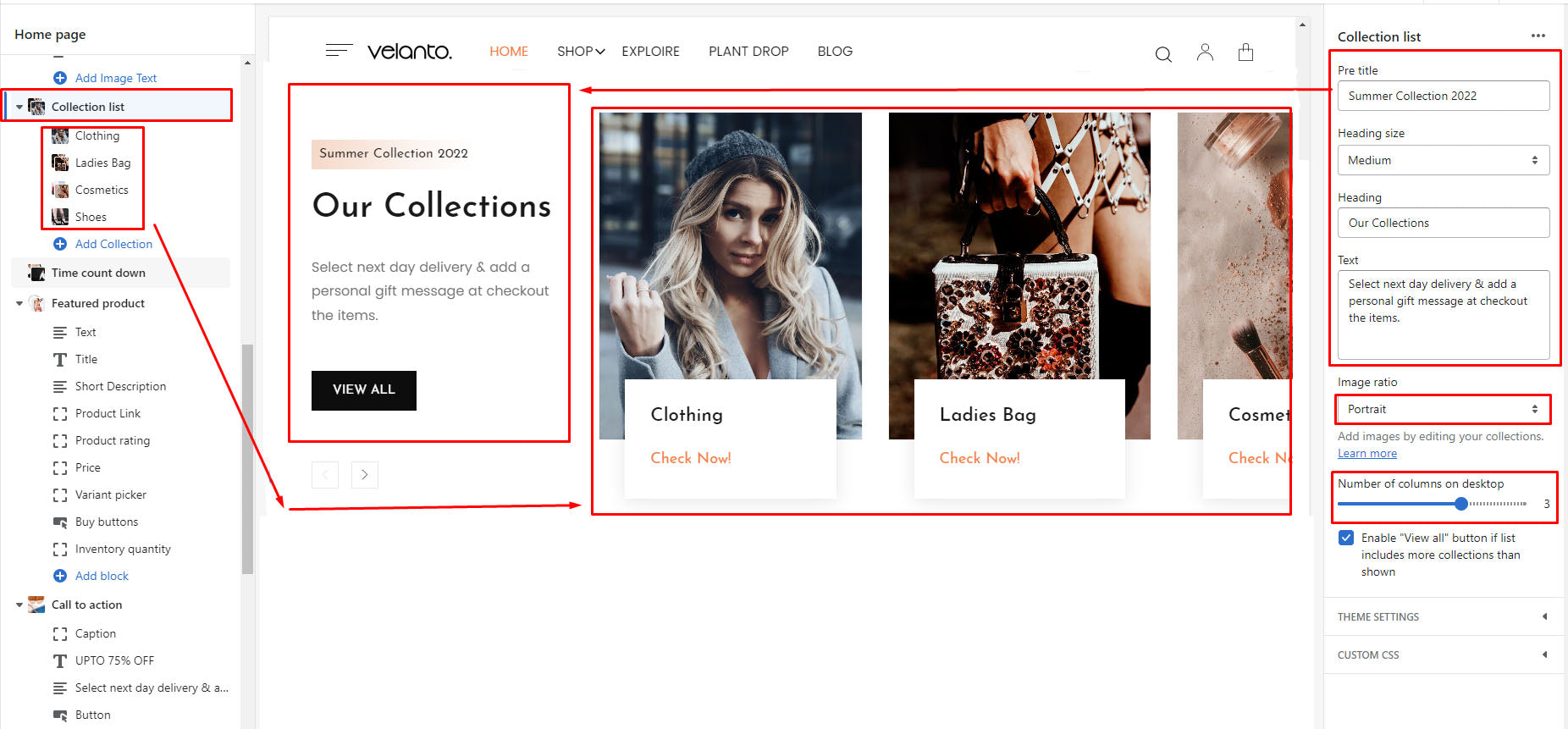
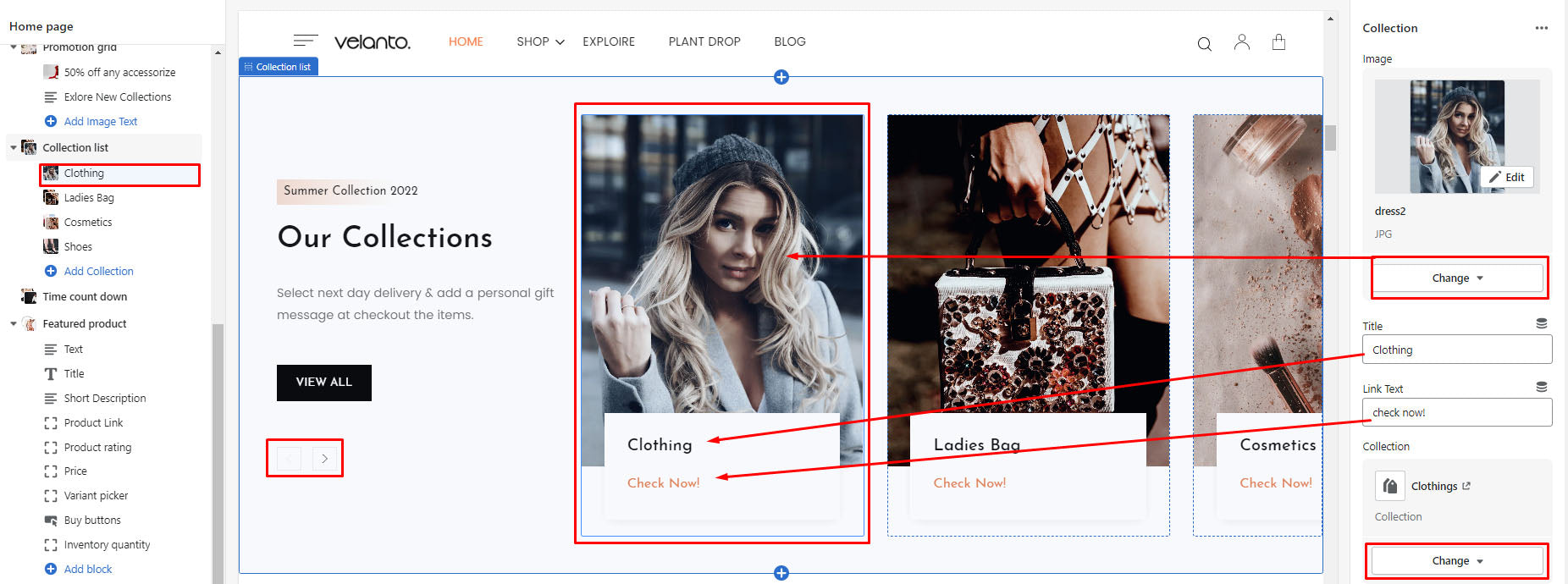
Sammlungsliste
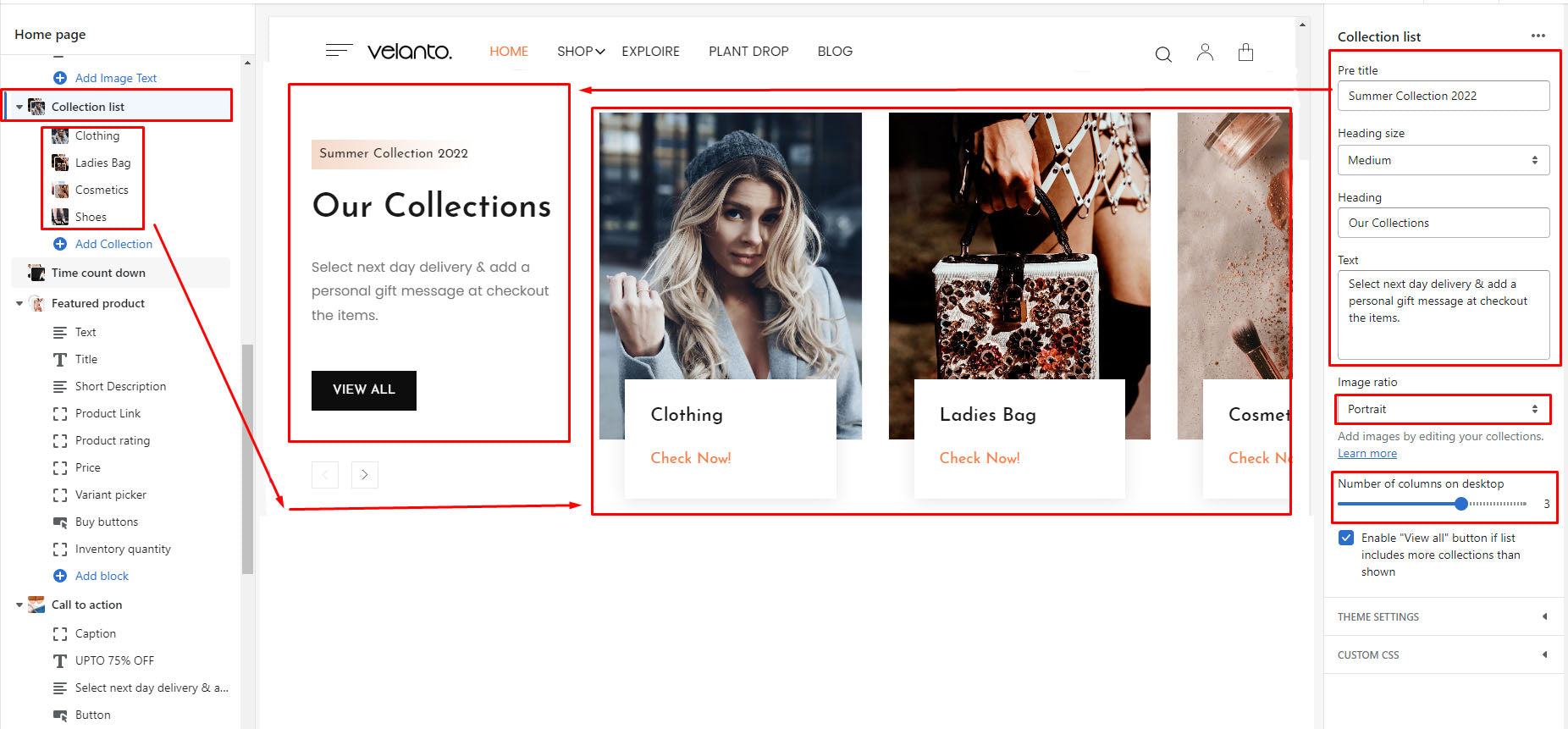
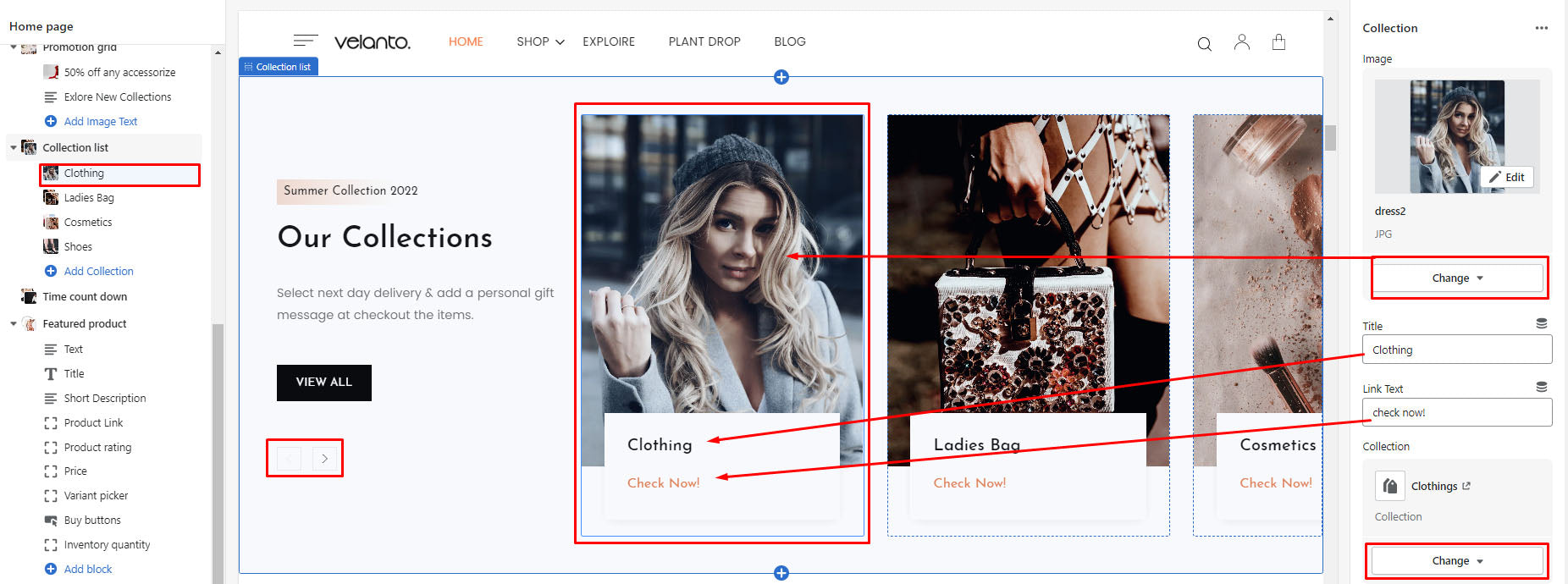
Passen Sie den Abschnitt Kollektionsliste im Customizer des Velanto-Themes an. Die Screenshots der Demo sind unten abgebildet.
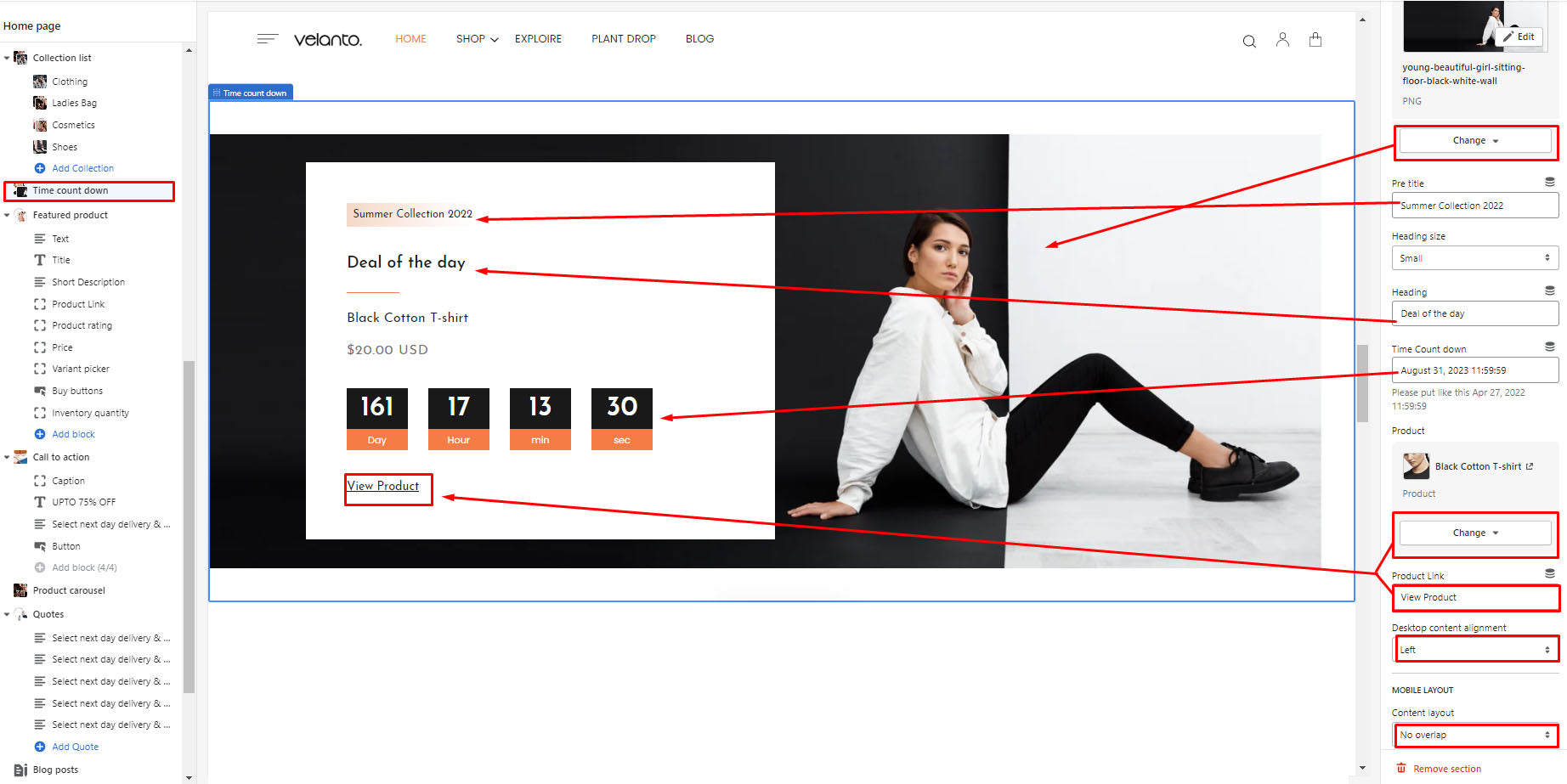
Zeit zählt herunter
Passen Sie den Abschnitt Zeitzählung mit dem Customizer von VelantoTheme an. Die Screenshots der Demo sind unten abgebildet.
Empfohlenes Produkt
Passen Sie den Abschnitt Hervorgehobenes Produkt mit dem Customizer von VelantoTheme an. Die Screenshots der Demo sind unten abgebildet.
Handlungsaufforderung
Passen Sie den Abschnitt Call to Action mit dem Customizer des Velanto-Themes an. Die Screenshots der Demo sind unten abgebildet.
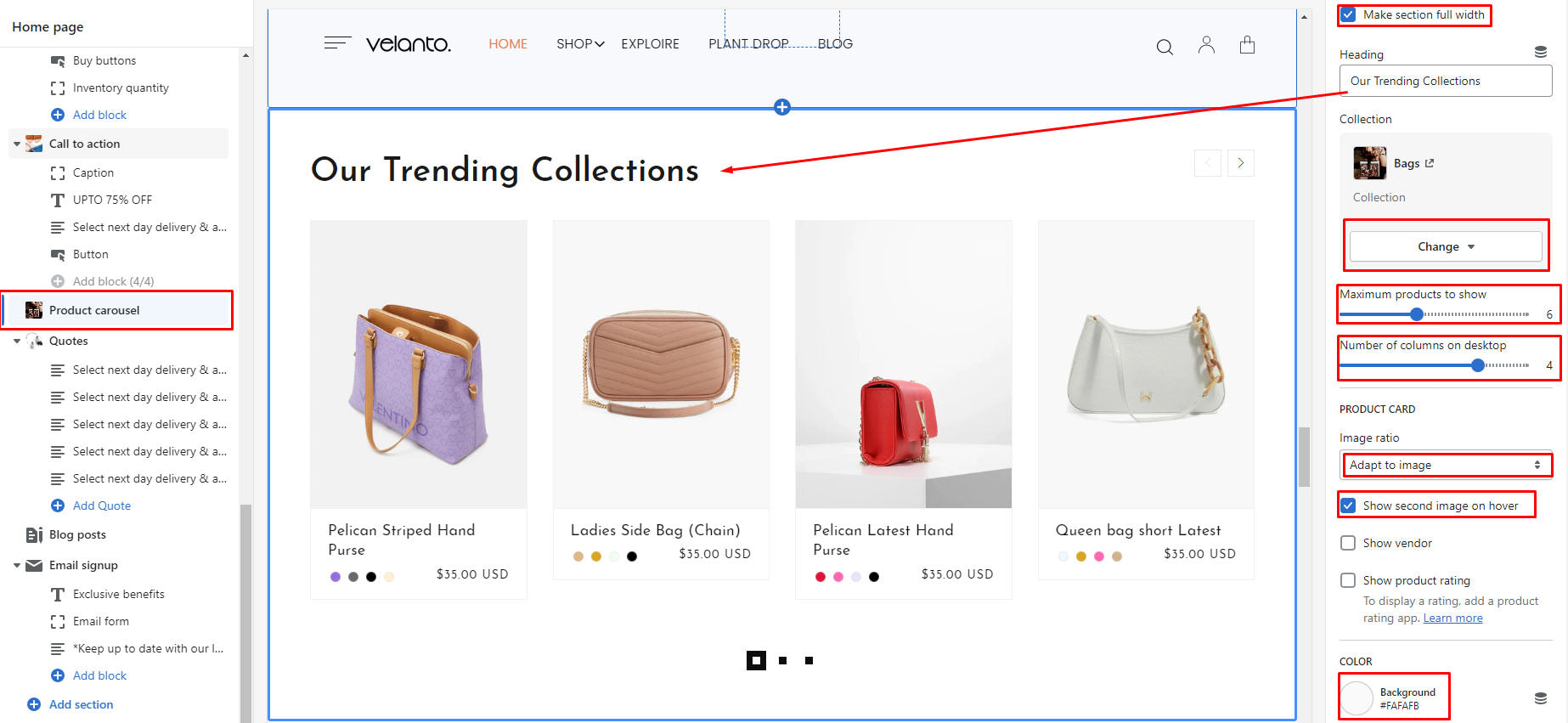
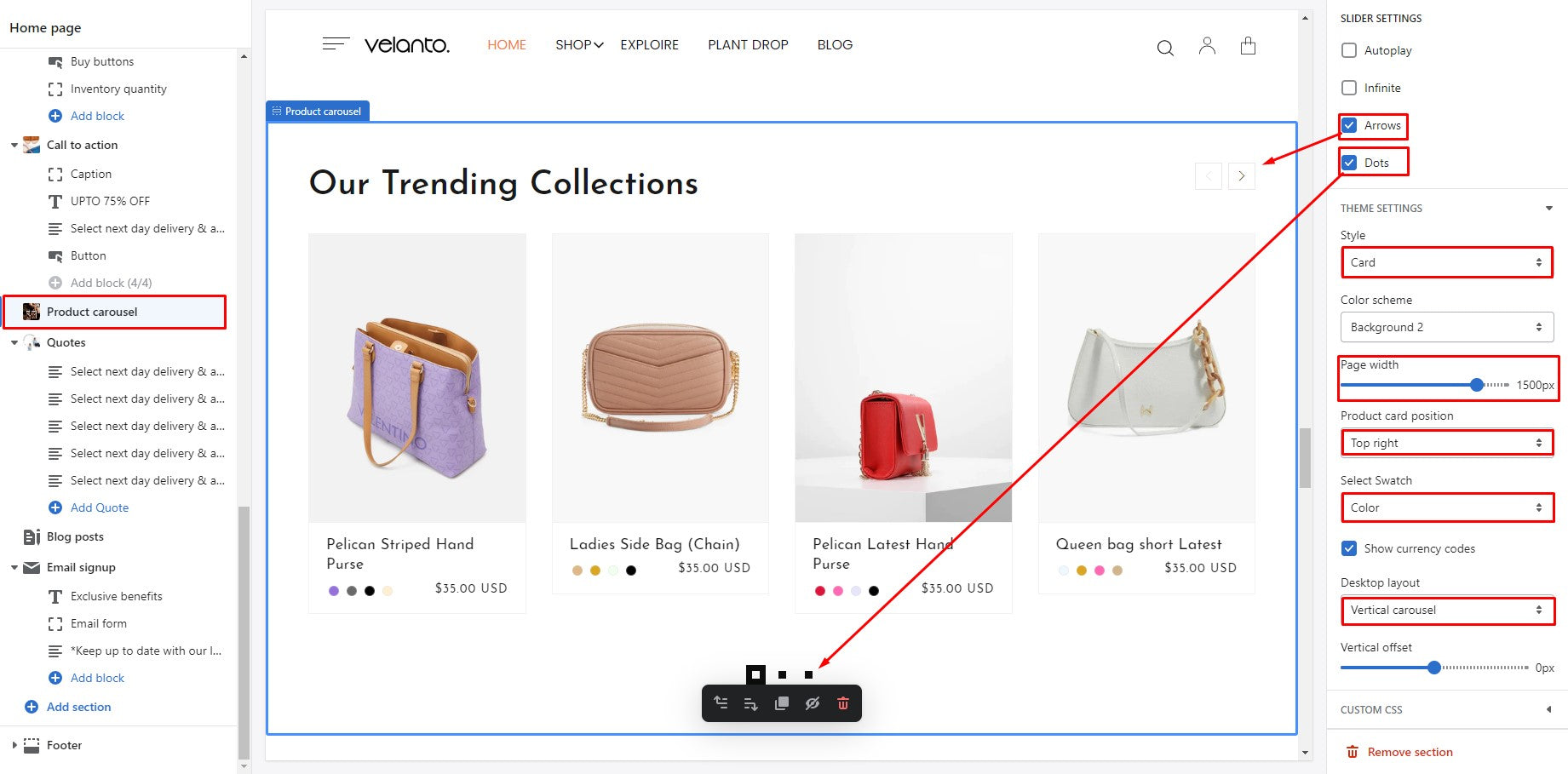
Produktkarussell
Passen Sie den Abschnitt Produktkarussell mit dem Customizer des Velanto-Themes an. Die Screenshots der Demo sind unten aufgeführt.
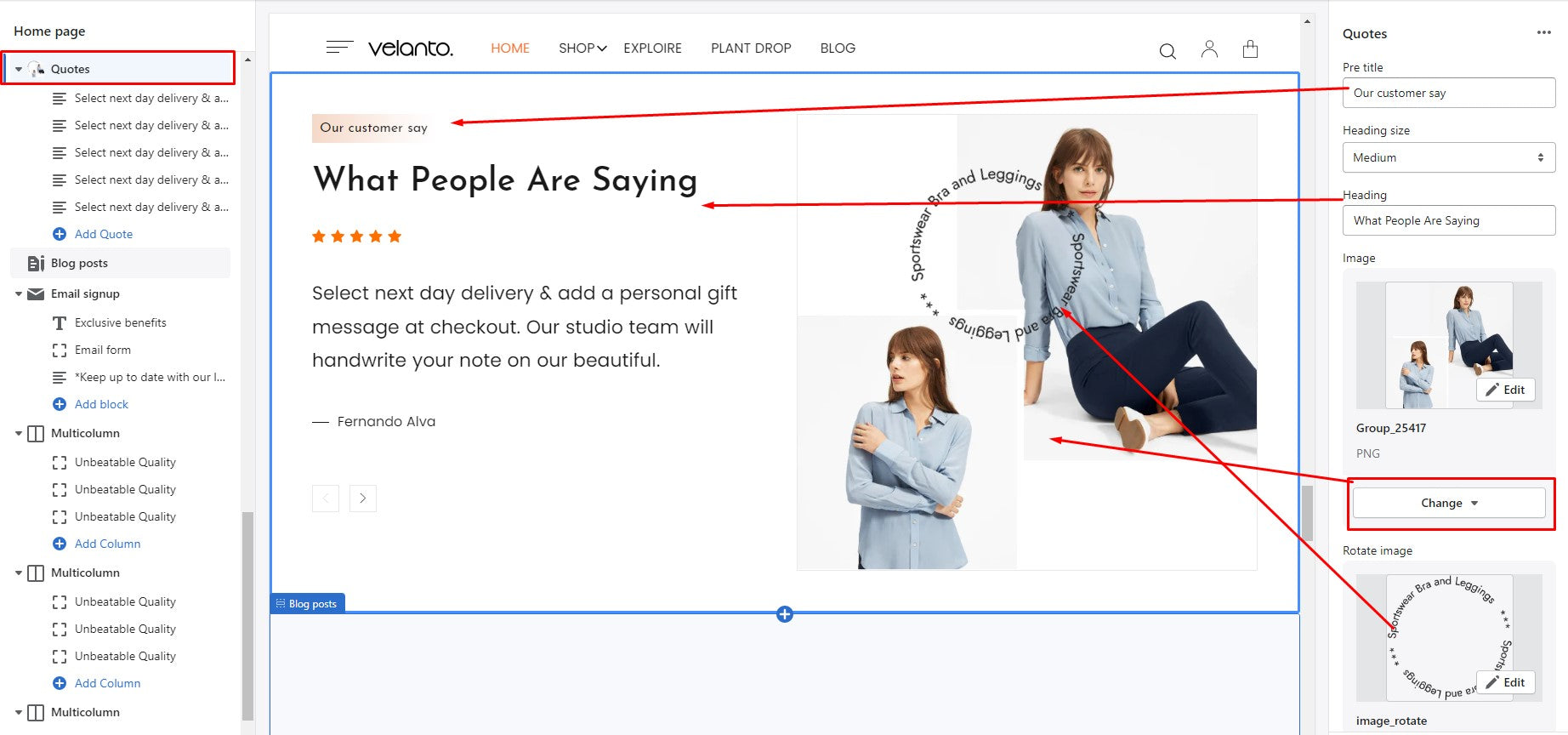
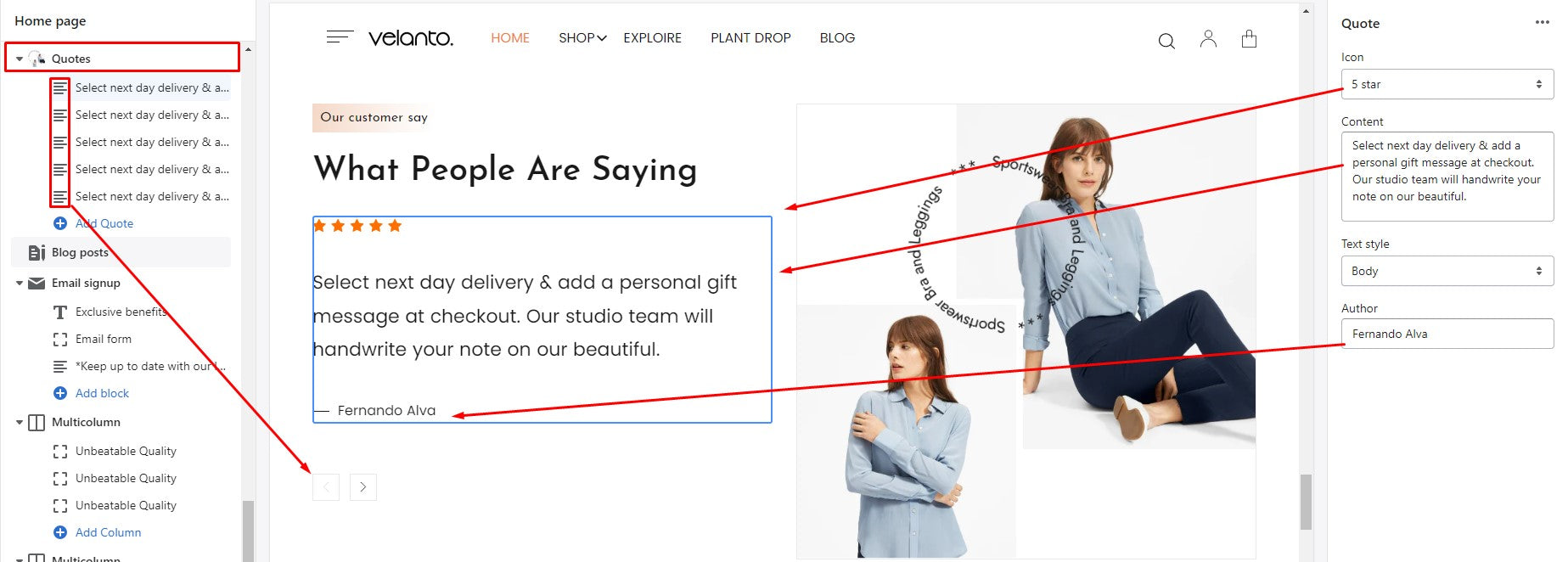
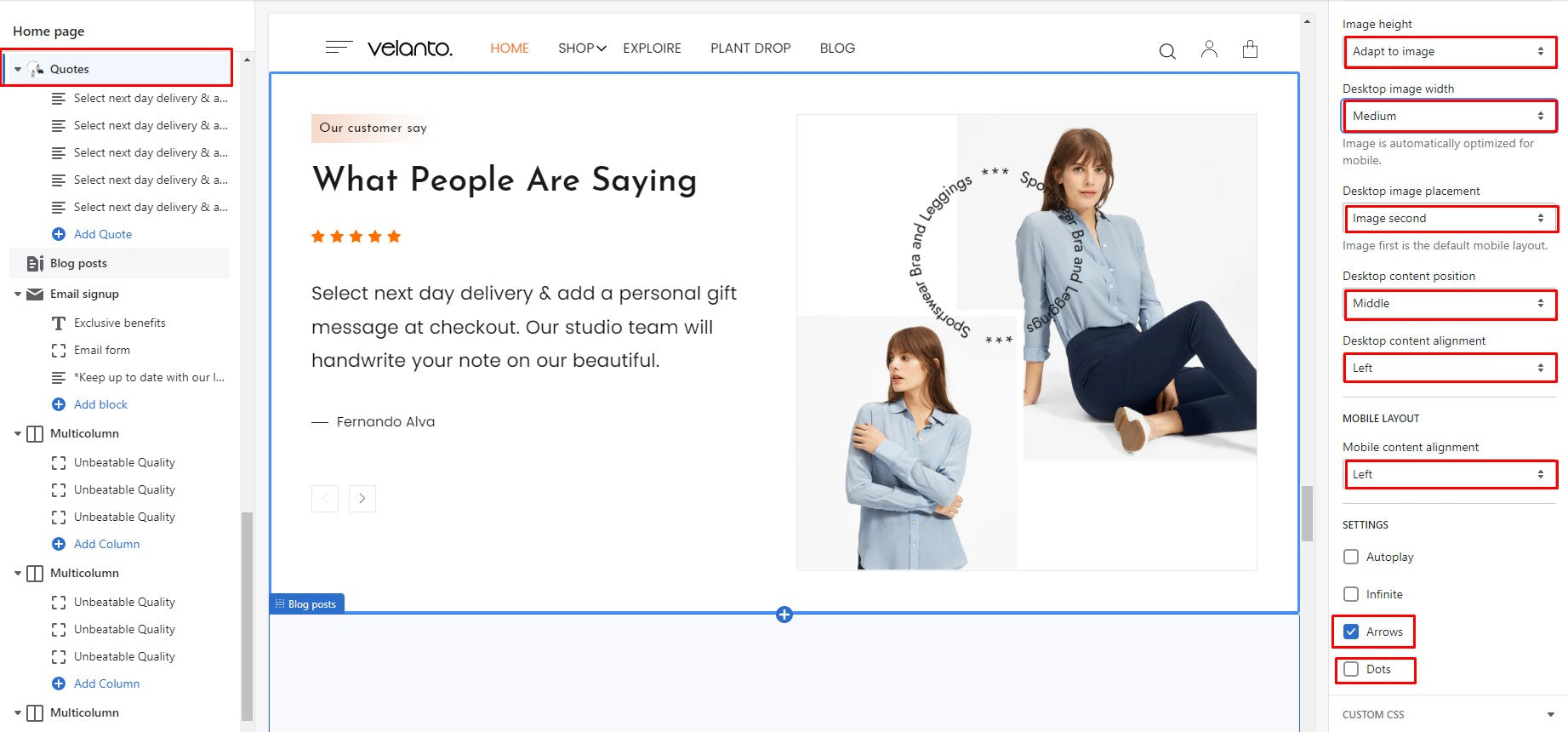
Angebote
Passen Sie den Bereich Quotes mit dem Customizer des Velanto Themes an. Die Screenshots der Demo sind unten abgebildet.
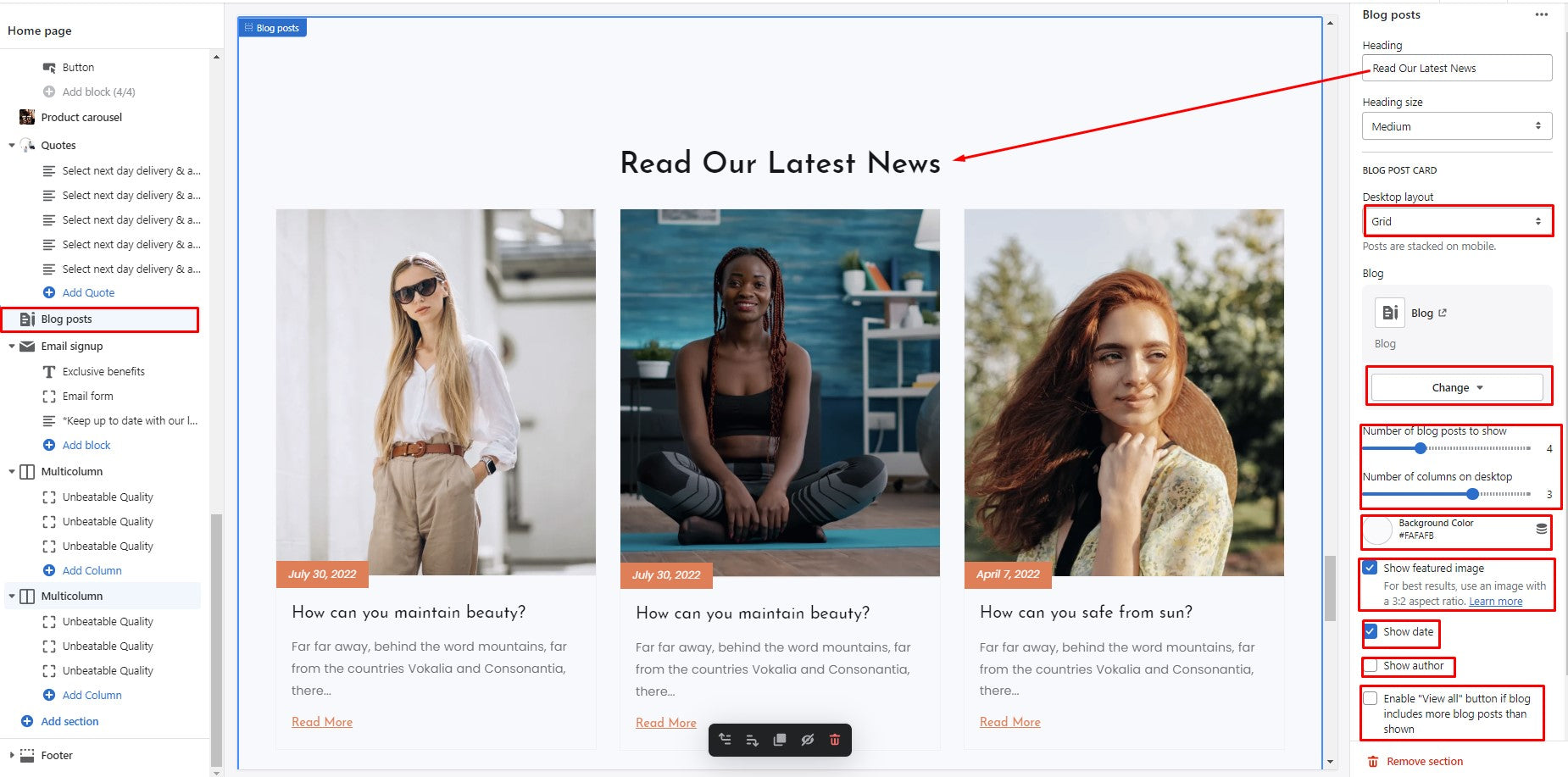
Blogbeiträge
Passen Sie den Bereich Blogbeiträge mit dem Customizer des Velanto-Themes an. Die Screenshots der Demo sind unten abgebildet.
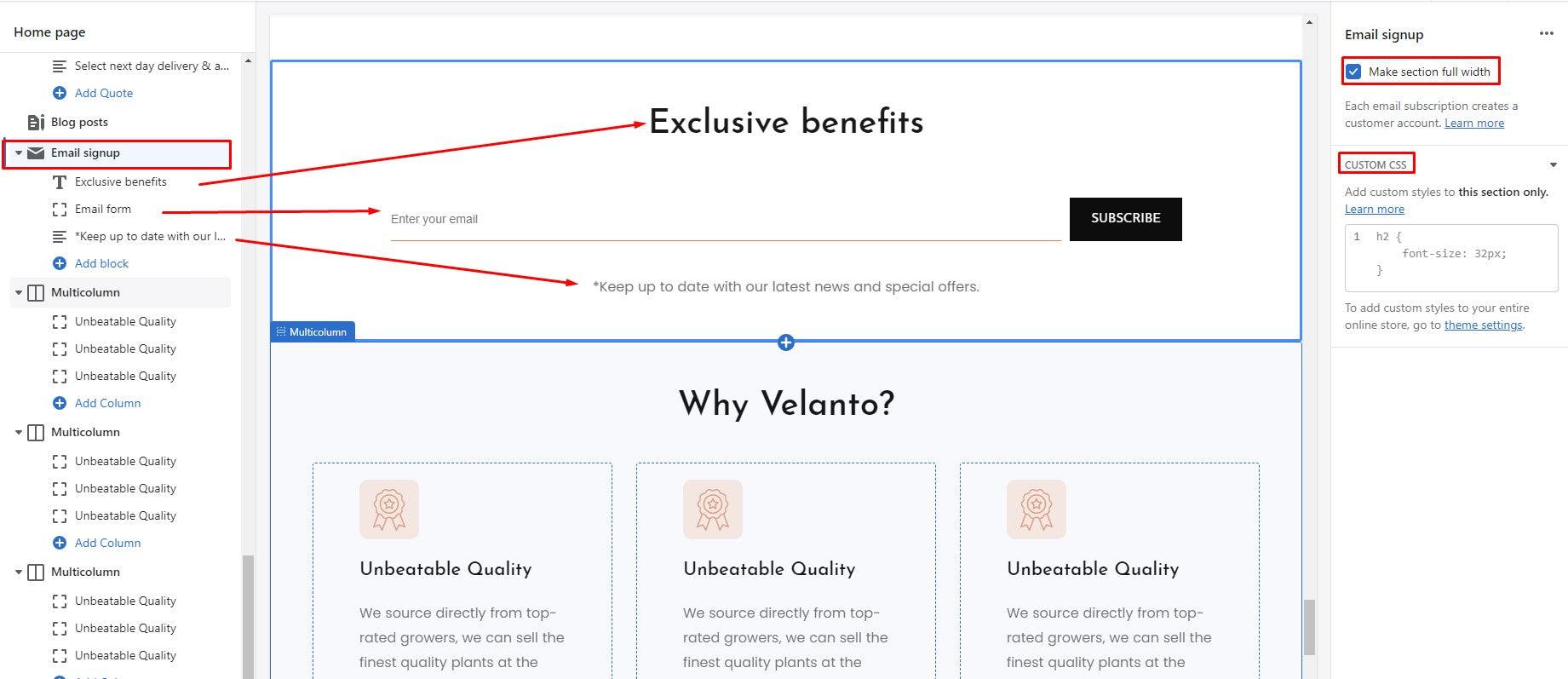
E-Mail-Anmeldung
Passen Sie den Abschnitt E-Mail-Anmeldung im Customizer des Velanto-Themes an. Die Screenshots der Demo sind unten abgebildet.
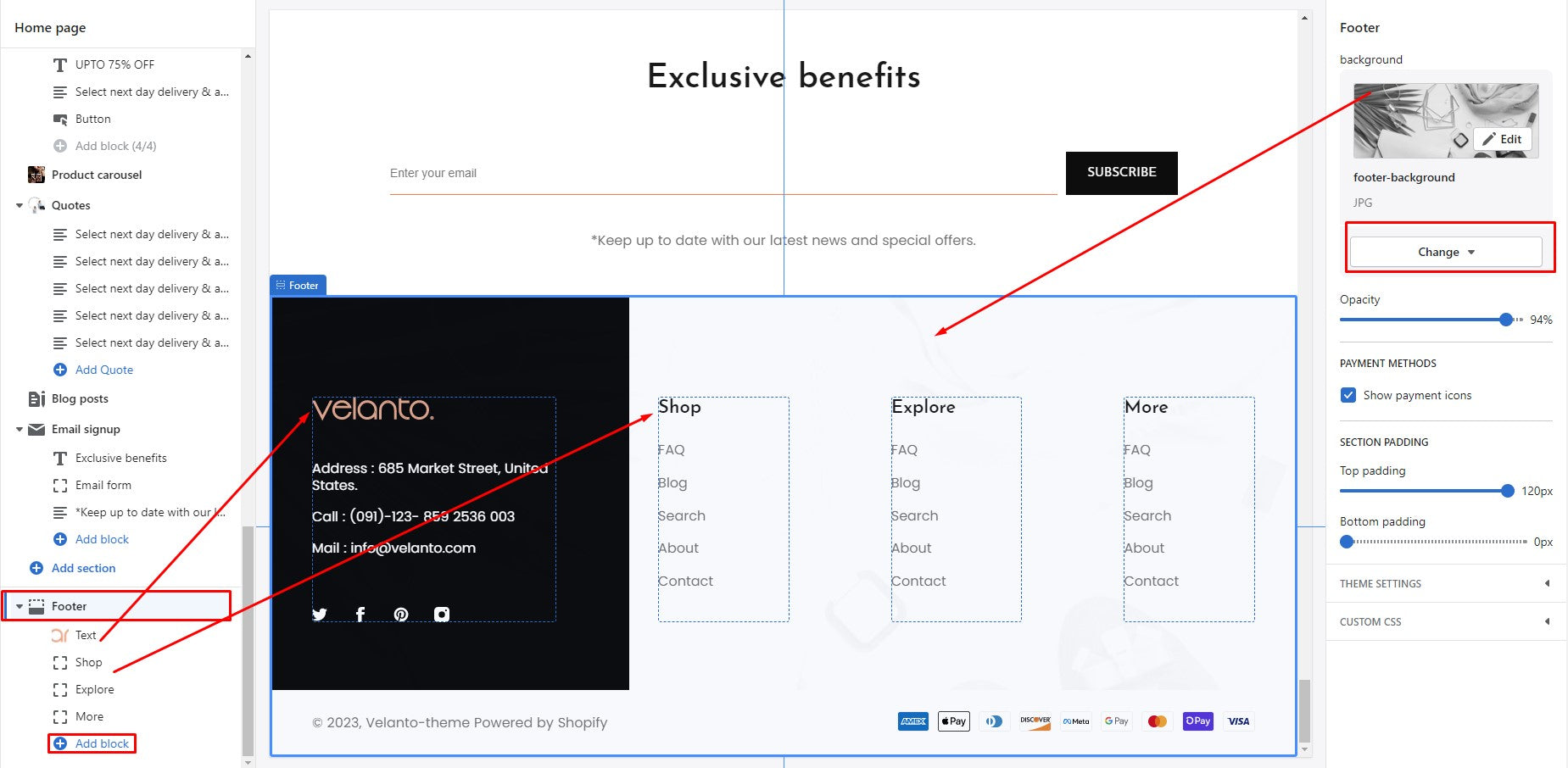
 Fußzeile

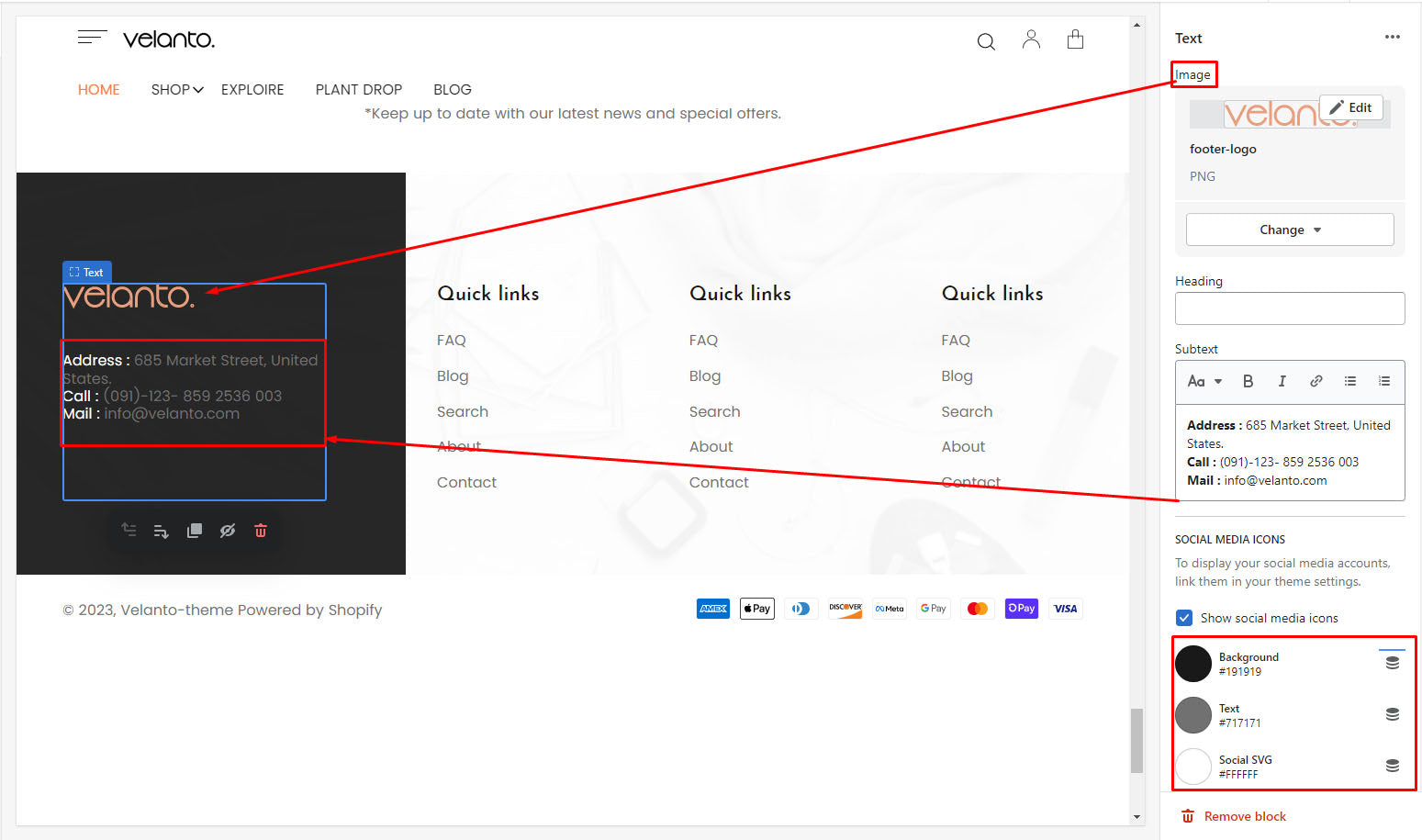
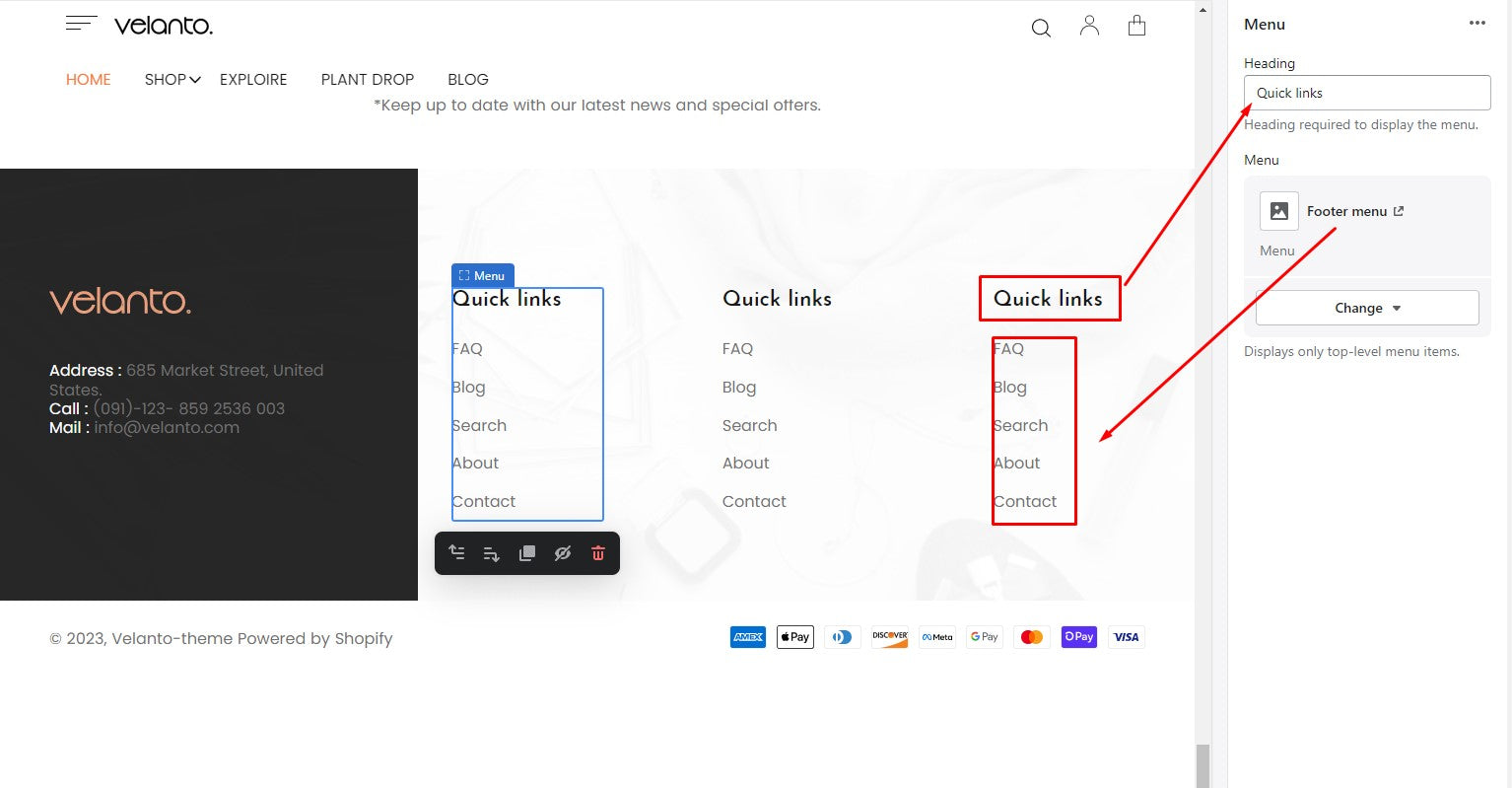
Im Bereich „Footer“ finden Sie alle Theme-Optionen zur Anpassung. Dazu gehören Footer-Adresse, Footer-Links, Logo-Bild mit Breite, Hintergrundbild, Social Media usw.
Fußzeilenbereich
 Produktseite

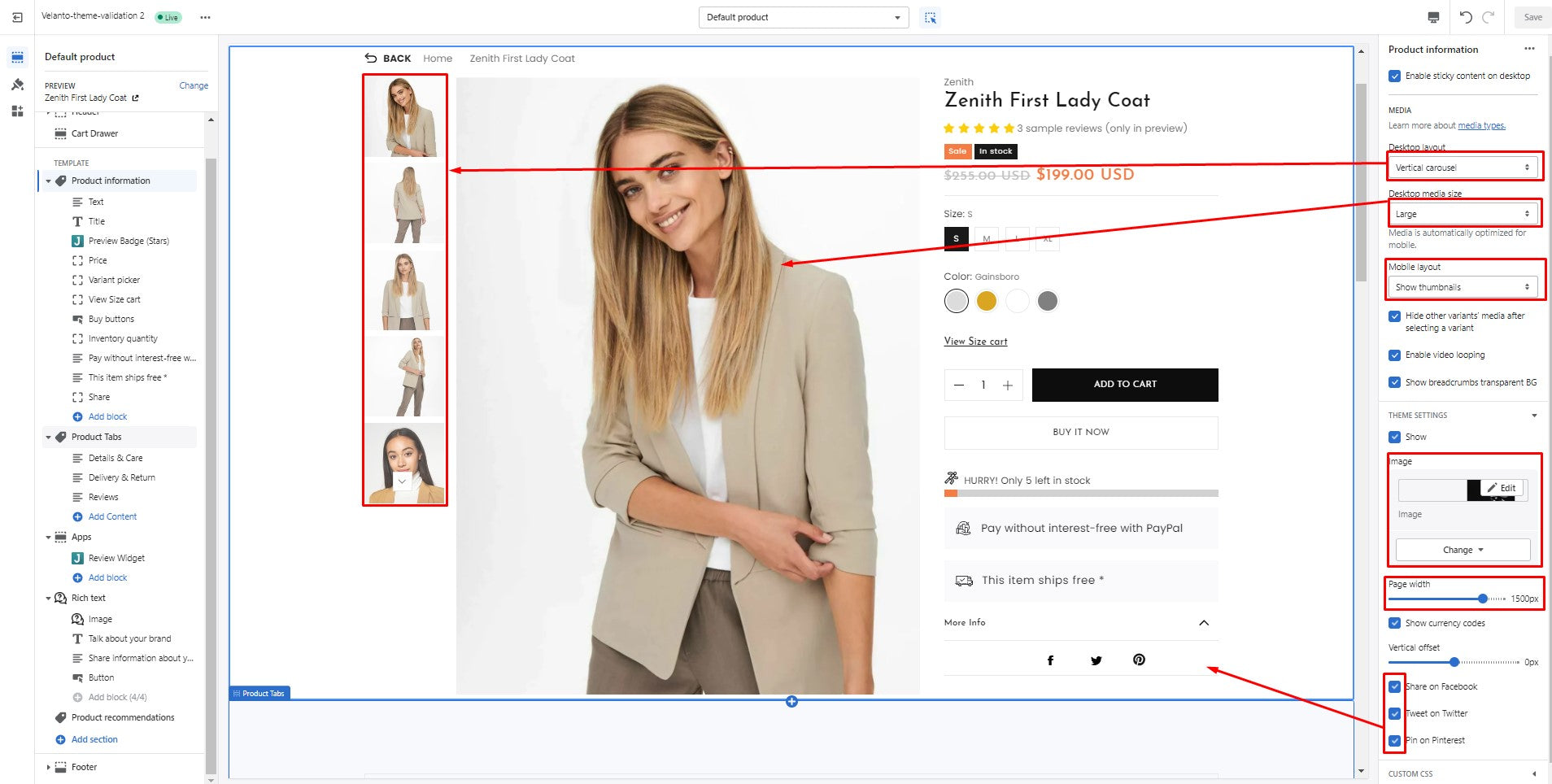
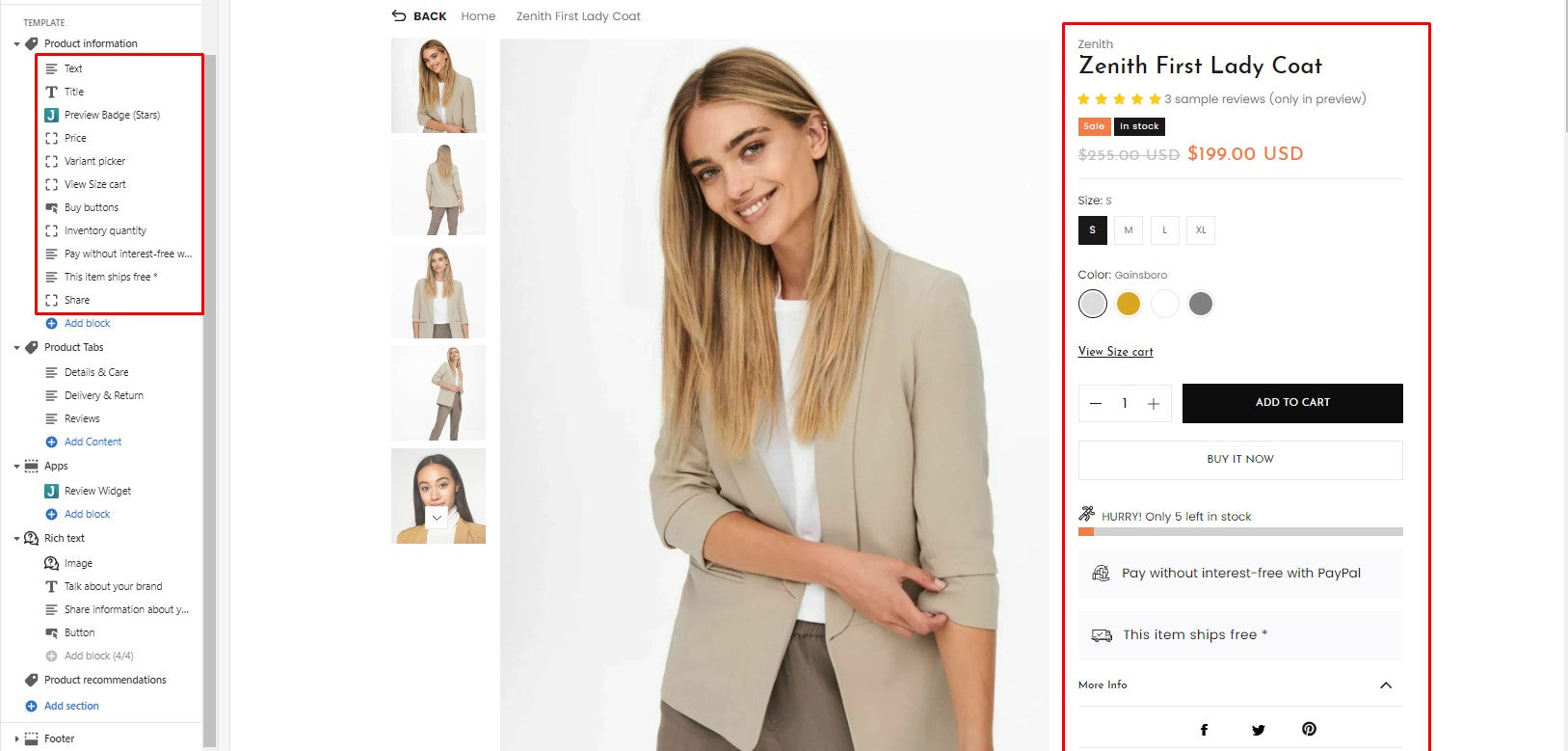
Die Produktseite des Velanto-Themes ist anpassbar. Gehen Sie einfach zu den Theme-Optionen, um diese Seite anzupassen.
Die Demo-Screenshots finden Sie unten.
Produktseite
Produkt-Tabs


 Farbfelder

Dies ist die Farbauswahl für das Velanto-Theme.
Farboptionen


 Kollektionsseite

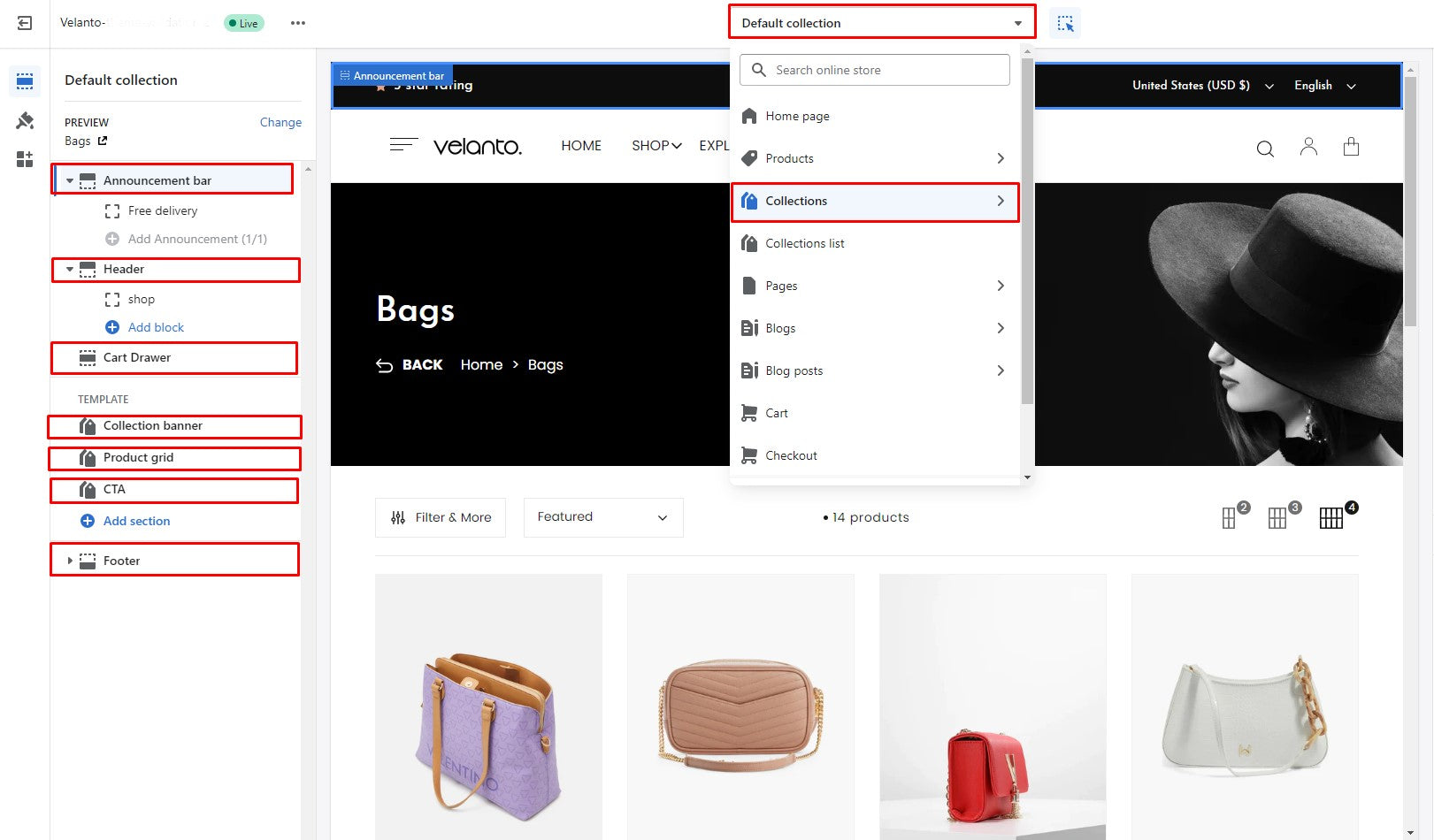
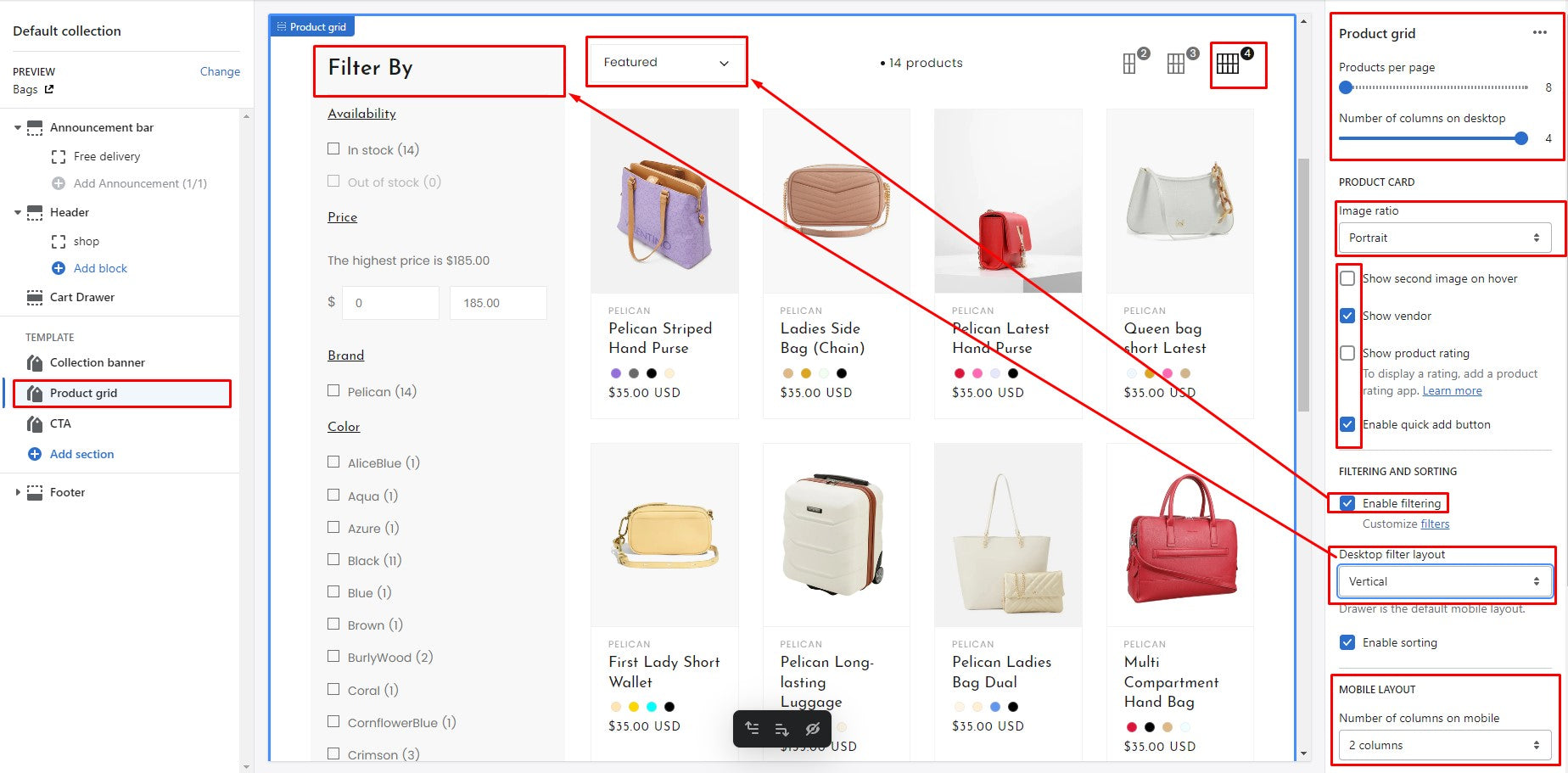
Sie können die Kollektionen, Raster, Produkte und andere Einstellungen mit den Theme-Optionen für Kollektionsseiten anpassen. Sehen Sie sich die Demo-Screenshots unten an.
Abholoption
 Seiten

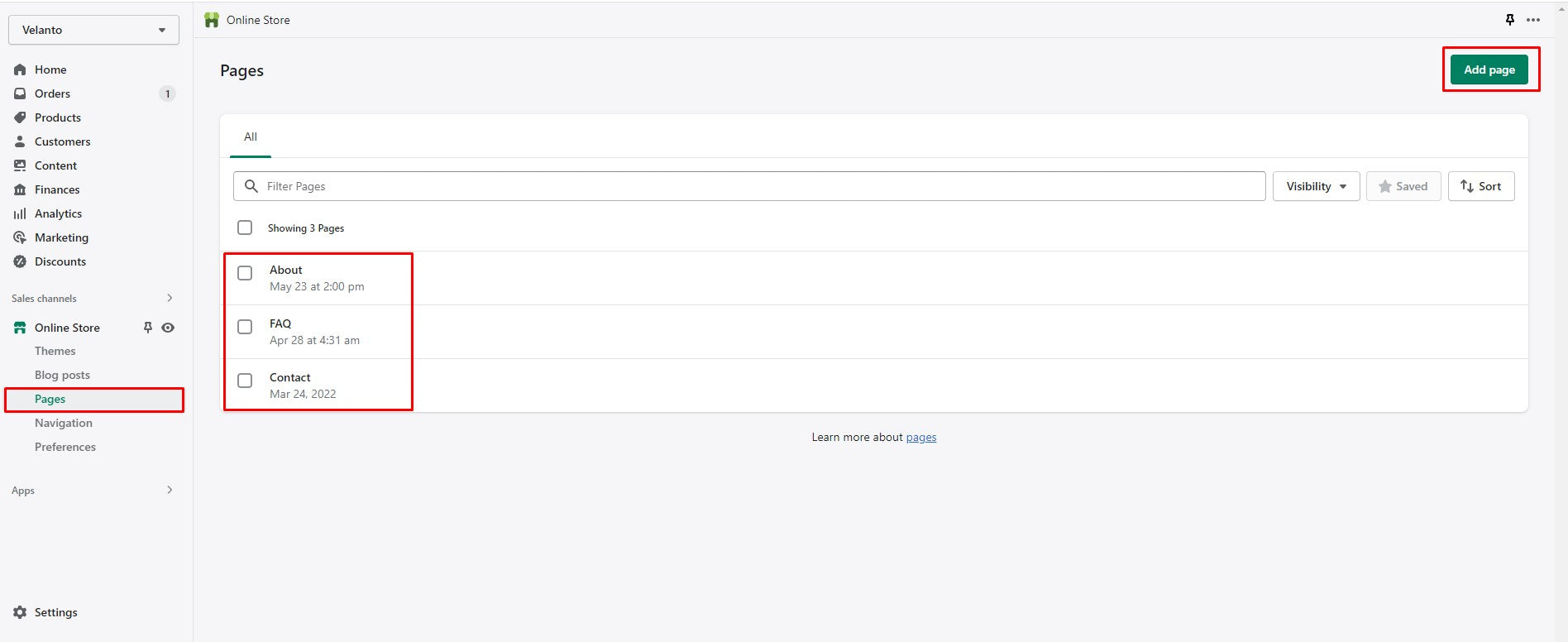
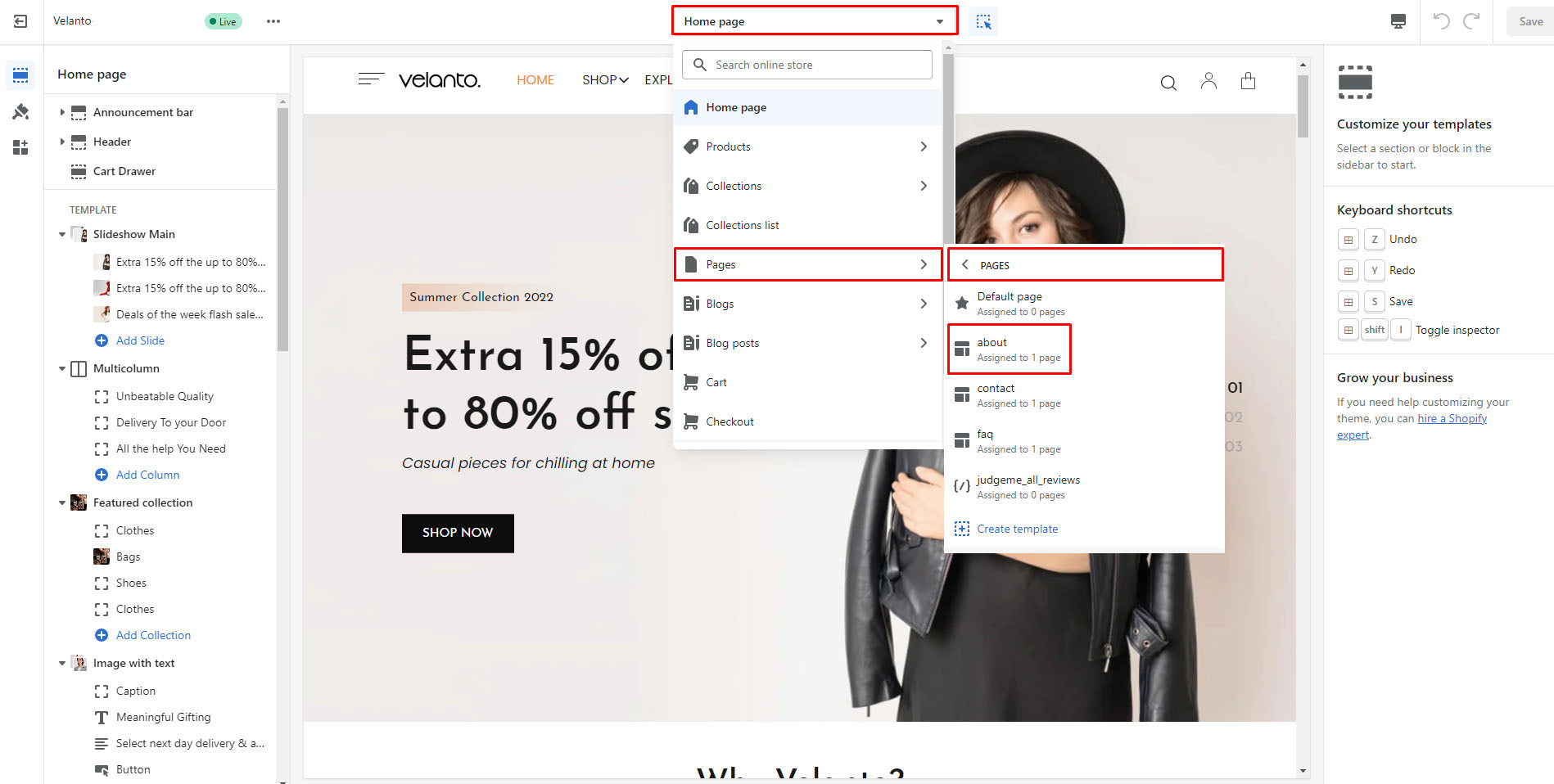
Fügen Sie über diese Theme-Option eine neue Seite hinzu.Das Velanto-Theme hat diese Seiten bereits hinzugefügt. Sehen Sie sich die Demo-Screenshots unten an.
Seitenoptionen
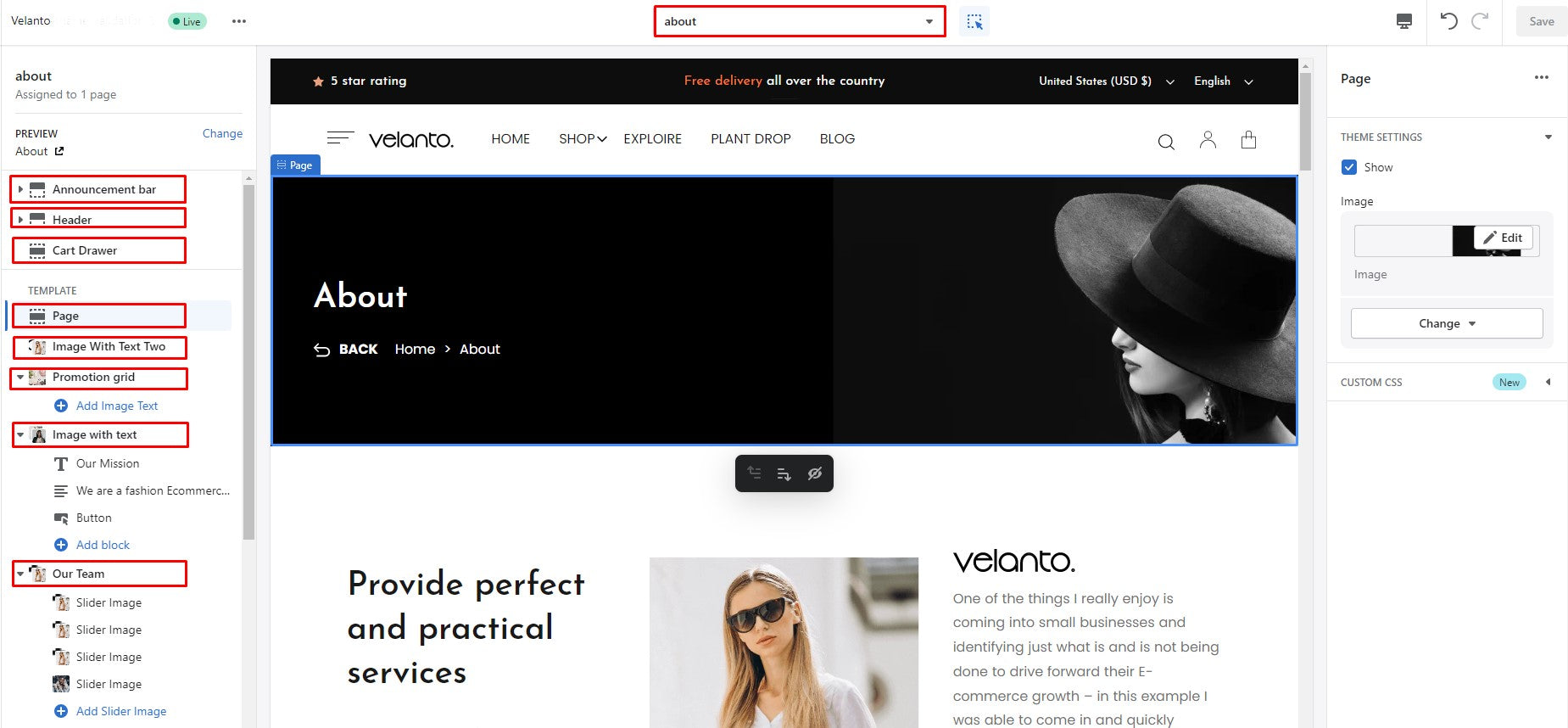
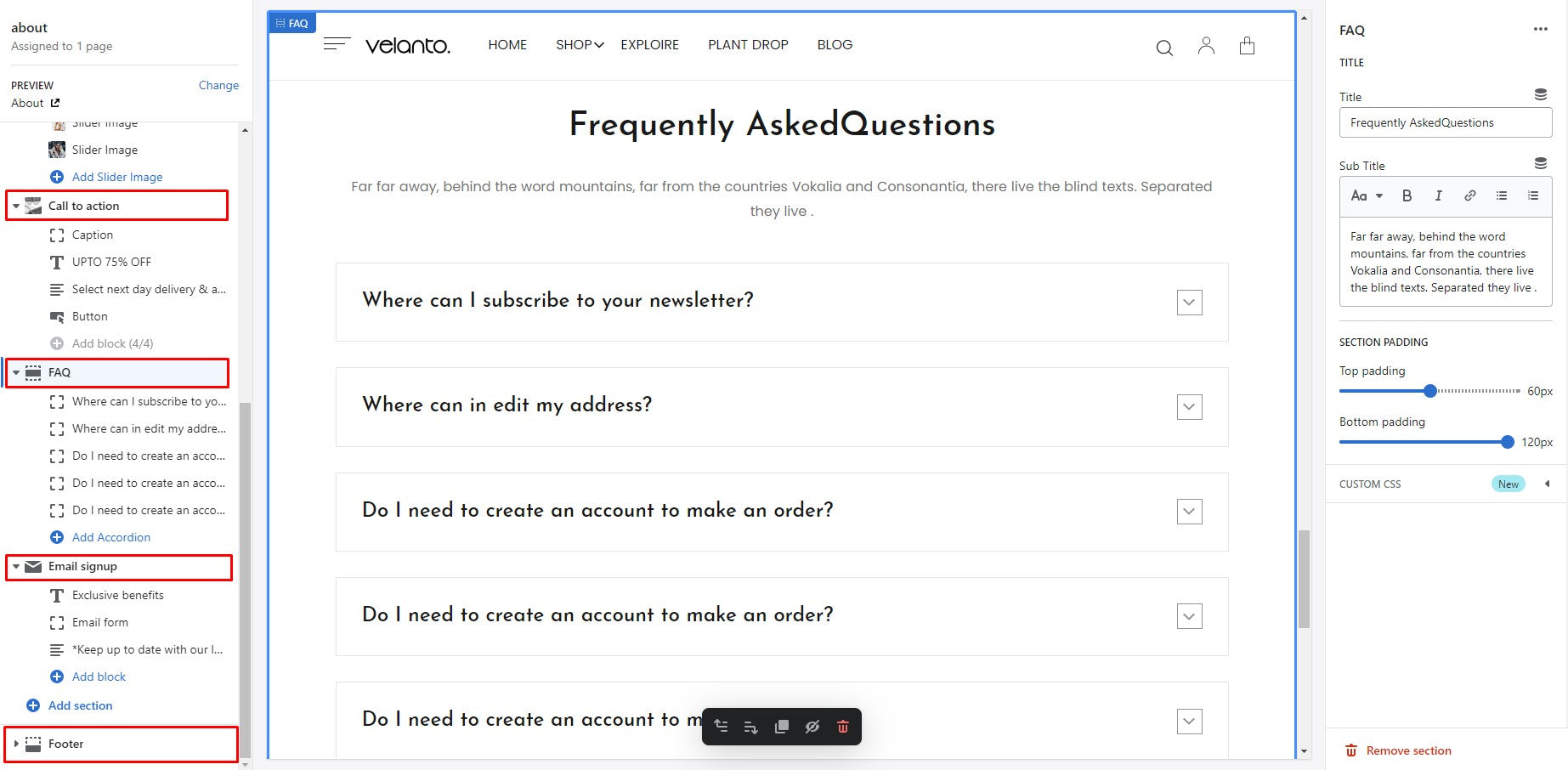
Über uns
die Demo der Über-uns-Seite
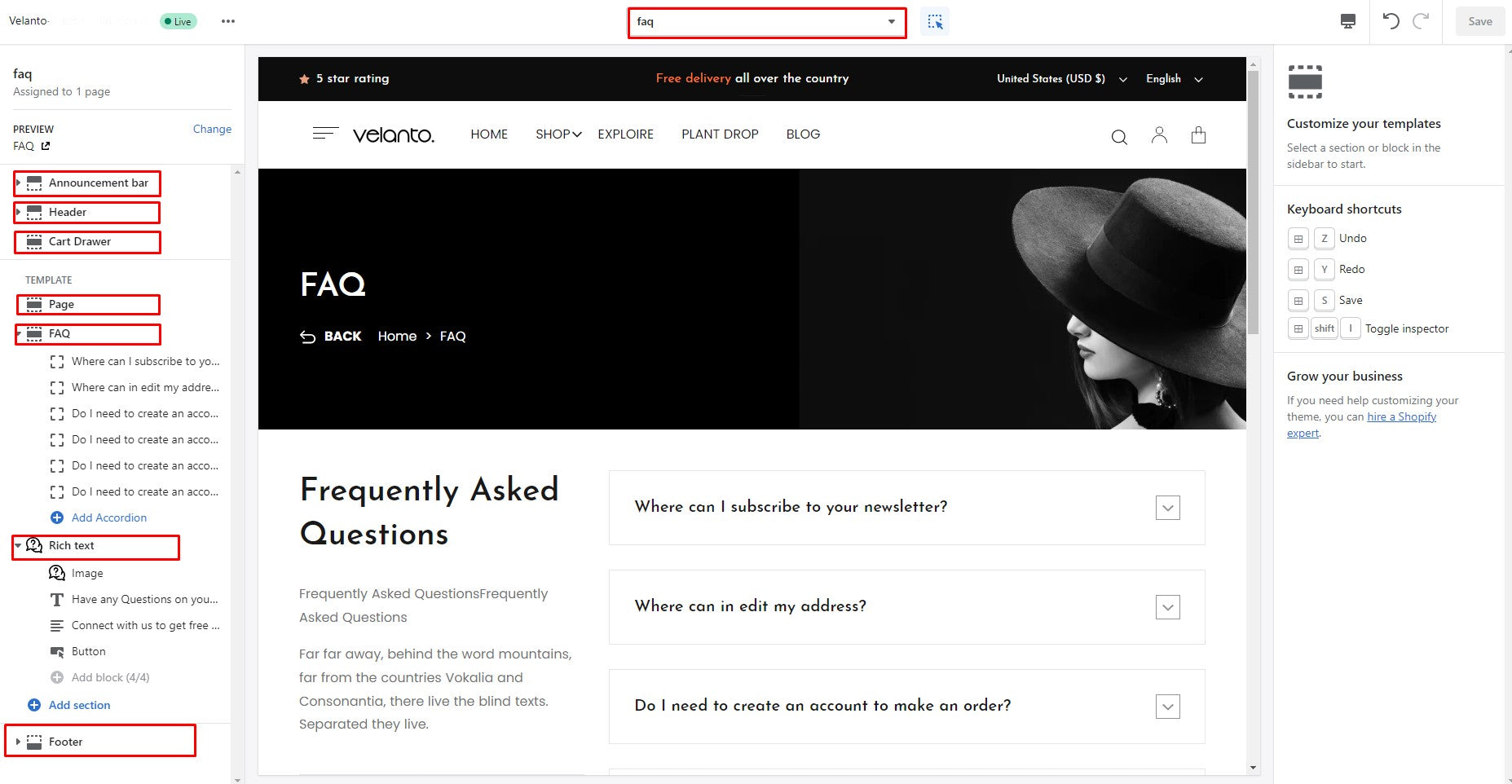
Häufig gestellte Fragen
die Demo der FAQ-Seite
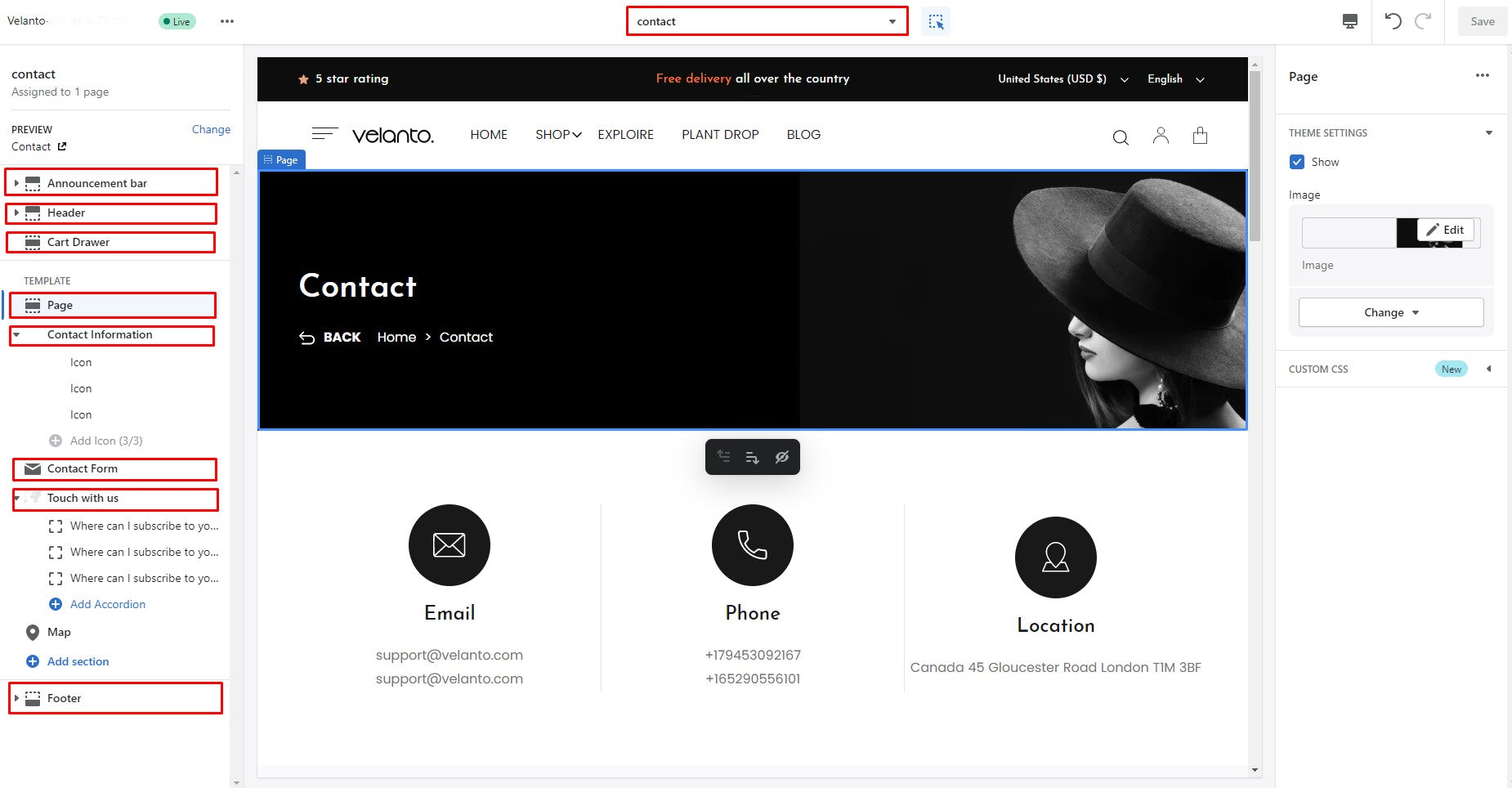
Kontakt
die Demo der Kontaktseite
 Sprache und Währung

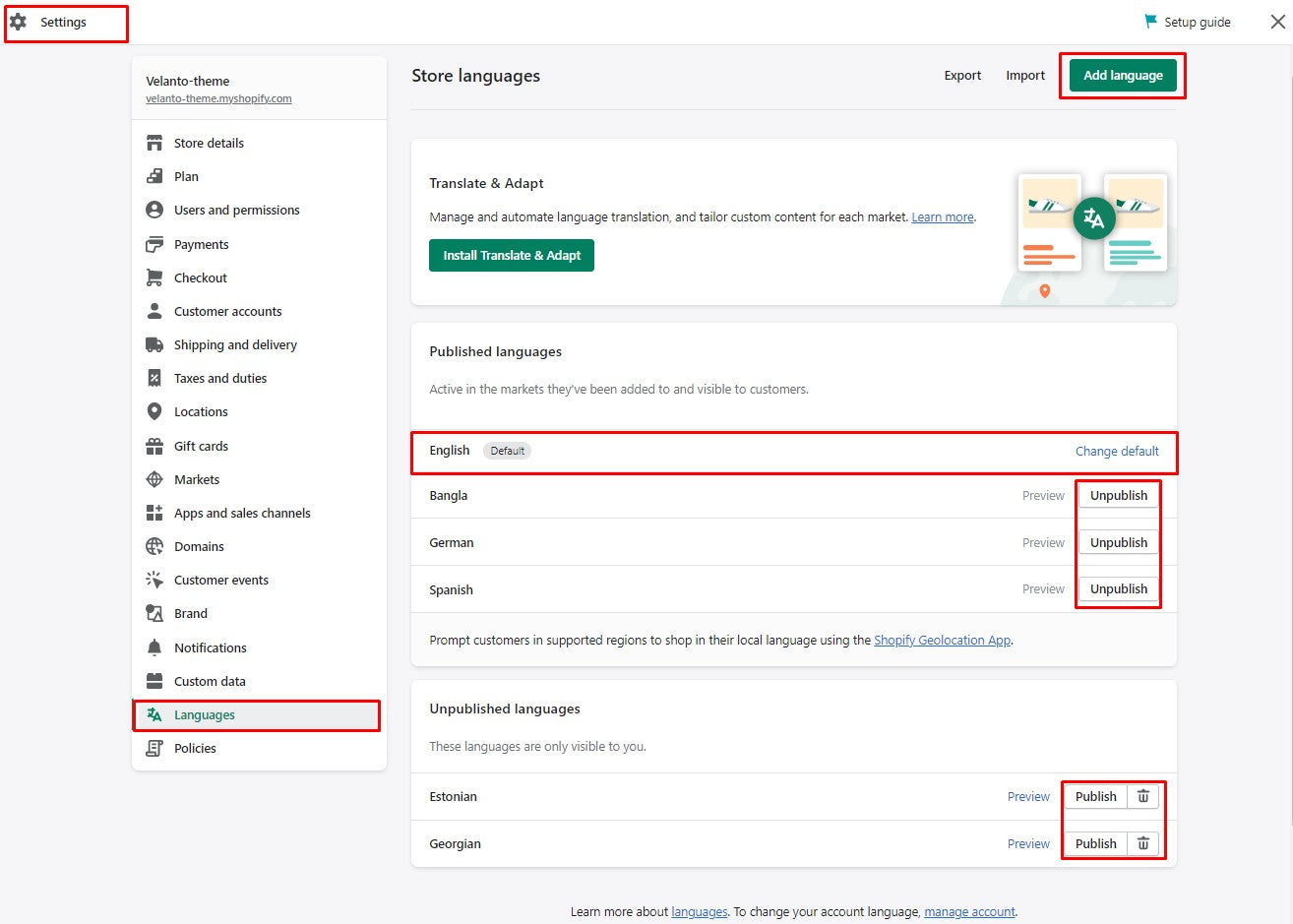
Sprache
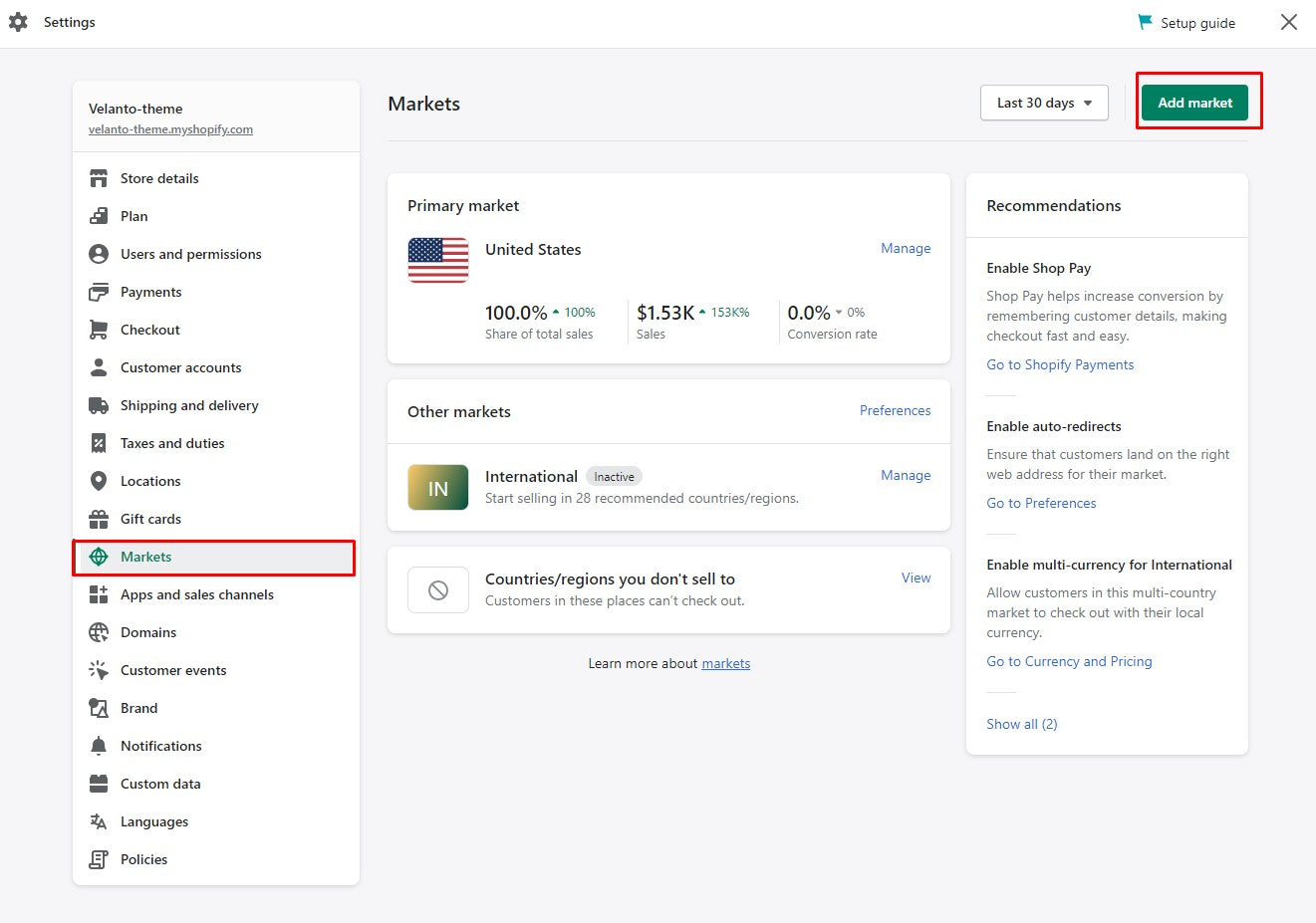
Währung
 Zusätzliche Einstellungen

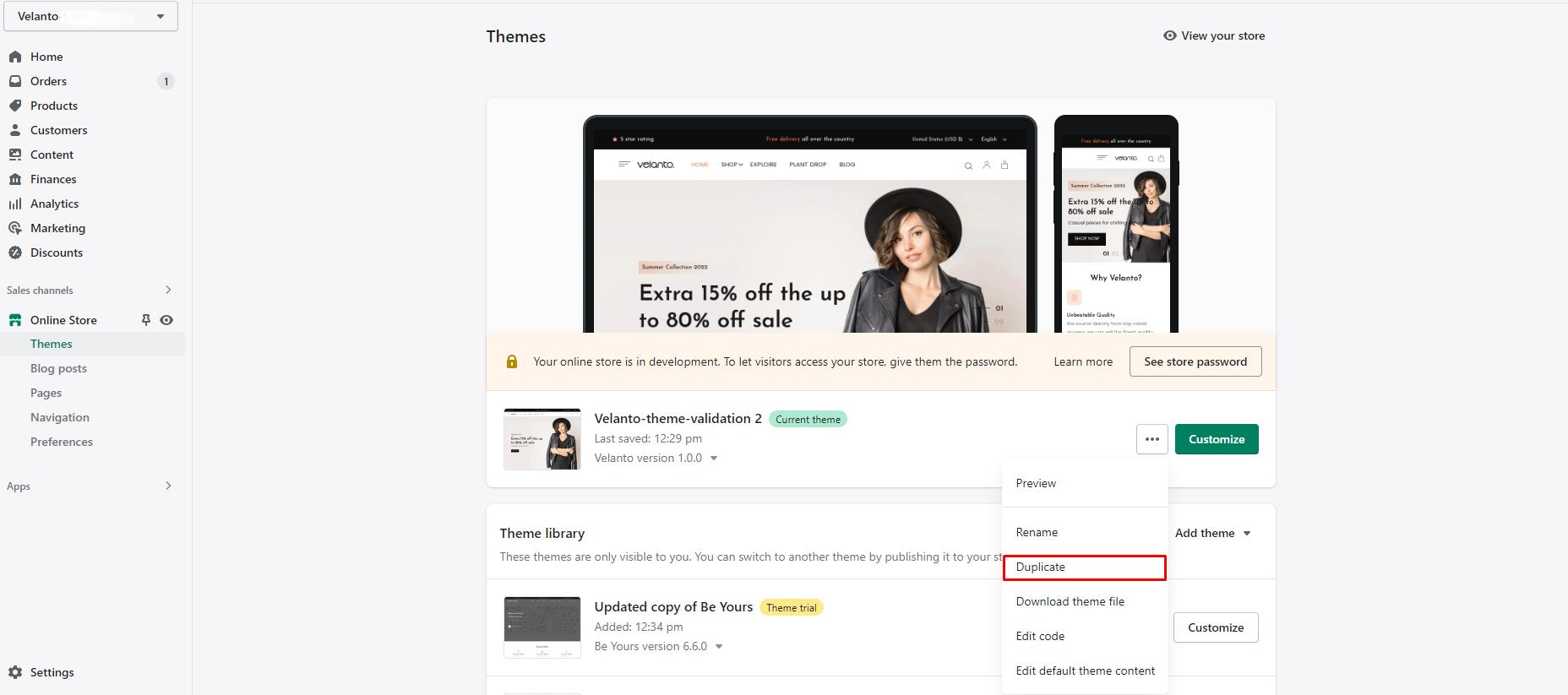
Theme-Backup
Sie können das Theme als Theme-Backup duplizieren
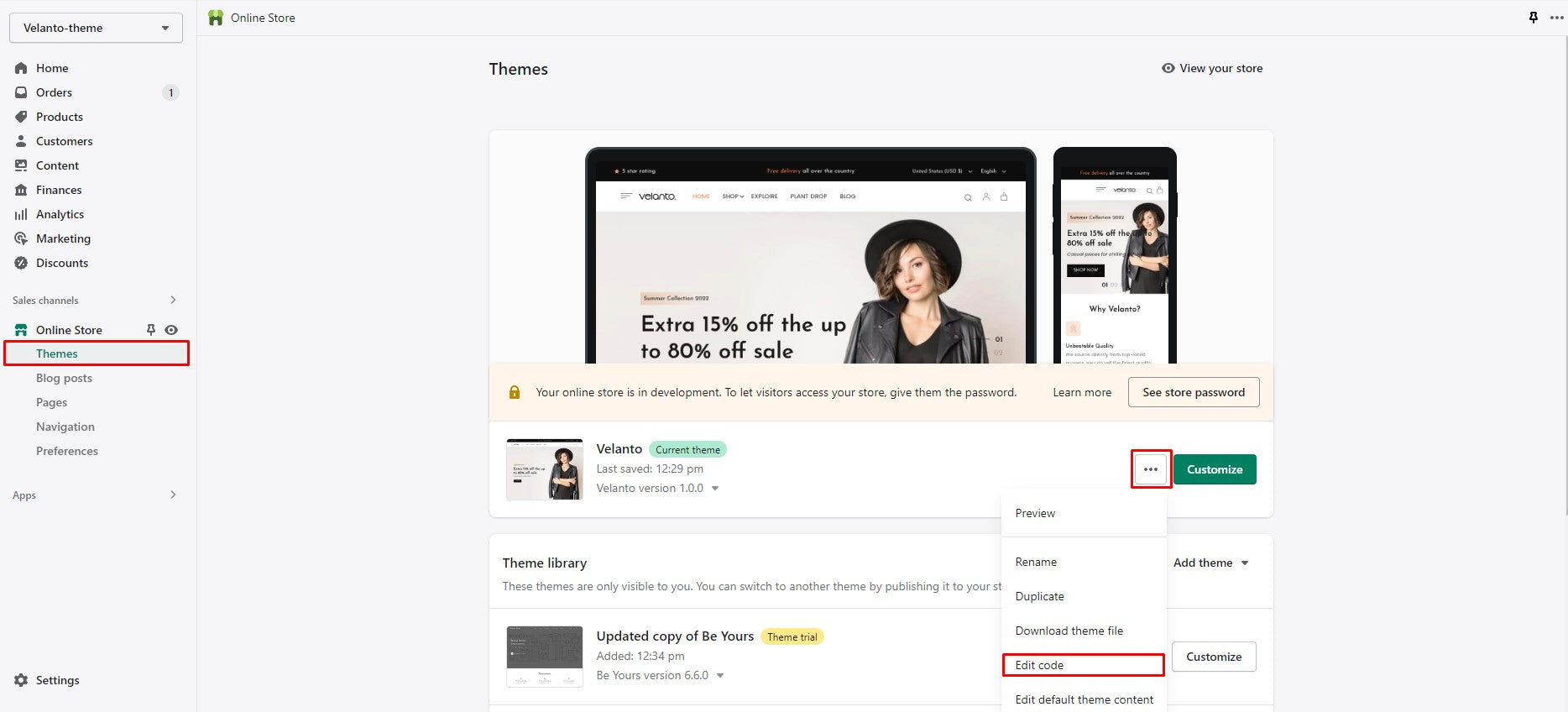
Code bearbeiten
CSS des Kunden. Überschreiben Sie das CSS gegebenenfalls.